几秒内找到你的 Windows 应用,还有更多内容。
从一个清晰面板启动应用、文件、文件夹、链接、快捷方式和 Workspaces。
几秒内找到你的 Windows 应用,还有更多内容。

现已在 Microsoft Store 上架。
在 Microsoft Store 下载 Ctrl Deck

通过 Microsoft Store 轻松安装。
下一次重大更新正在准备中
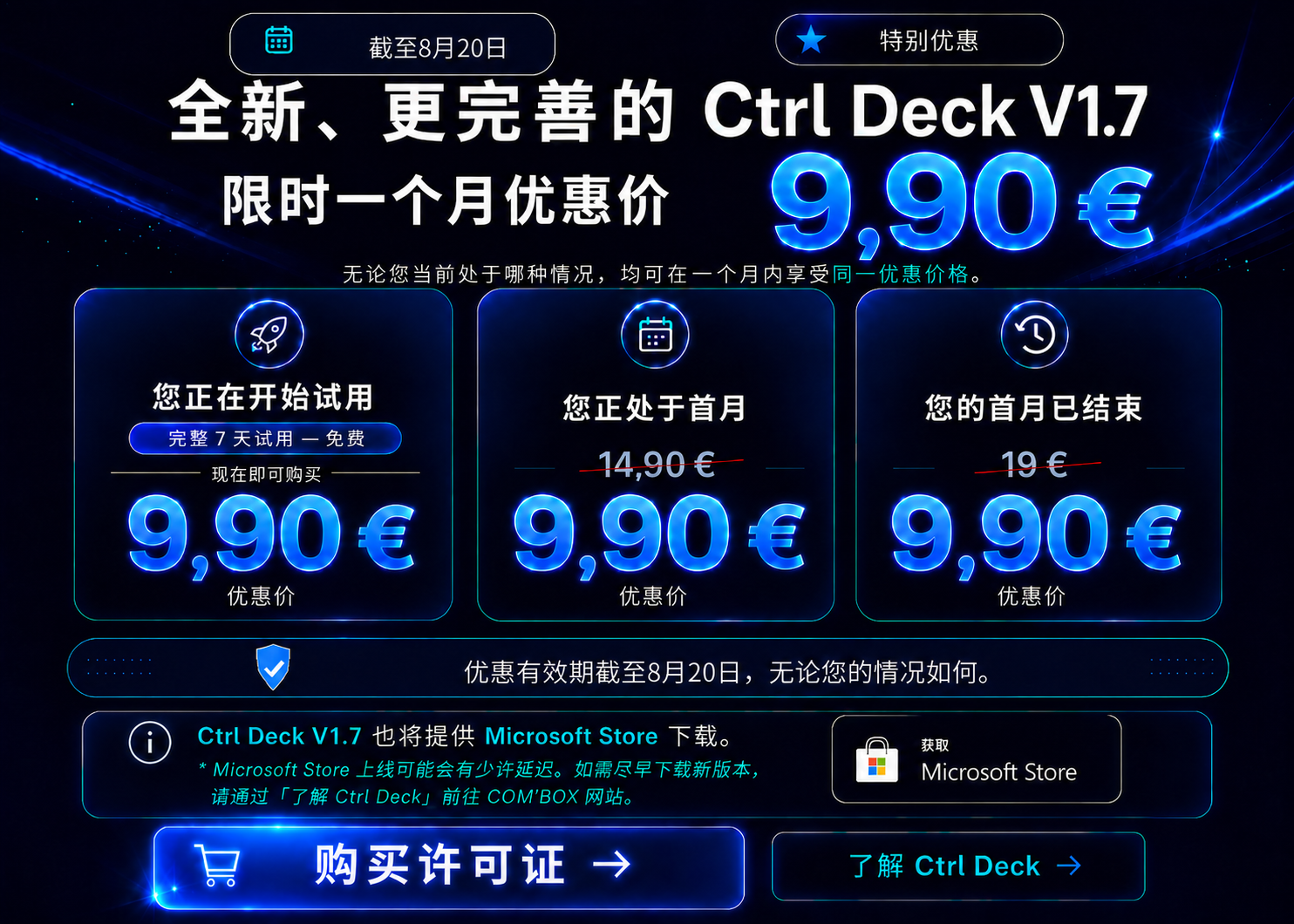
Ctrl Deck V1.7
Ctrl Deck 正在准备一次全面升级和一批新功能,帮助专业人士和新手更轻松地整理自己的工具。
Ctrl Deck V1.7 不只是增加了一些新功能:查找、整理和使用工具的方式都经过了全面重新设计。
目标依然很简单:让您能够在应用程序、文件夹、文件、网址和快捷方式之间快速切换,而不必在拥挤的任务栏、开始菜单或大量已打开的窗口中反复寻找。
首次启动时,Ctrl Deck 可以建议导入桌面或任务栏中已有的应用程序。您可以自行选择保留或忽略哪些内容,系统建议的分组也可以根据您的工作方式继续修改。
全新的应用程序库会汇集在电脑上检测到的兼容应用程序。之后,您可以把它们放到真正有用的位置:作为单独快捷方式、添加到某个分组中,或加入某个 Workspace。
分组帮助您建立自己的工作环境:设计、生产力、AI 与开发、沟通、业务工具、项目或个人工作习惯。键盘快捷键始终完全可选,既可以关联到单个项目,也可以关联到整个分组。
Workspaces 进一步升级,帮助您准备并快速找回最重要的工作环境:日常工作、项目、客户、营销活动、专业任务或特定工作流程。将所需资源集中起来,在重新开始工作时更快找到它们。
最后,Live Spaces 增加了一层工作连续性:在中断前保存您的工作上下文,返回后让 Ctrl Deck 协助重新打开兼容的项目。
Ctrl Deck V1.7:不仅仅是应用程序启动器,更是为需要使用大量工具的专业人士设计的可视化工作空间。
Ctrl Deck referenced on several software platforms
Softpedia and Sooftware have published a review of Ctrl Deck. Other software platforms have also referenced the app.
Published reviews
Software platforms
Forums & communities
From cluttered workflows to full control
Ctrl Deck turns repeated actions, commands and app shortcuts into one clean visual panel.
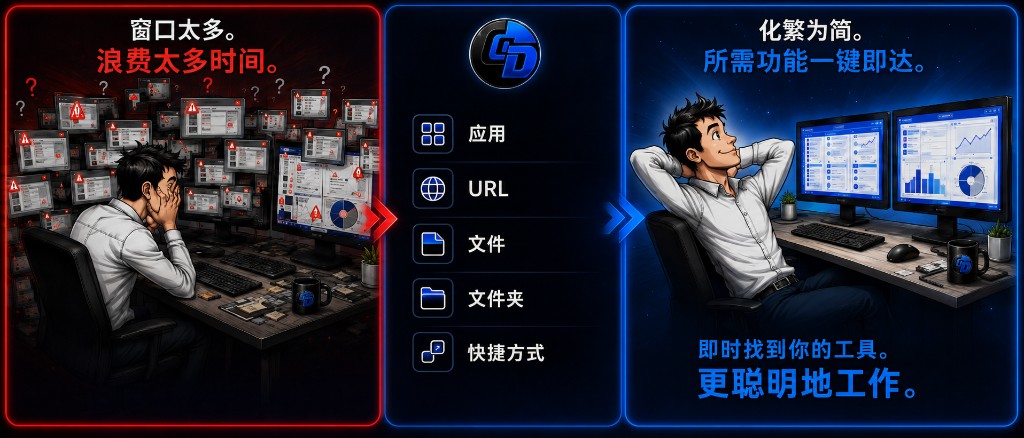
如果你的环境像这样…
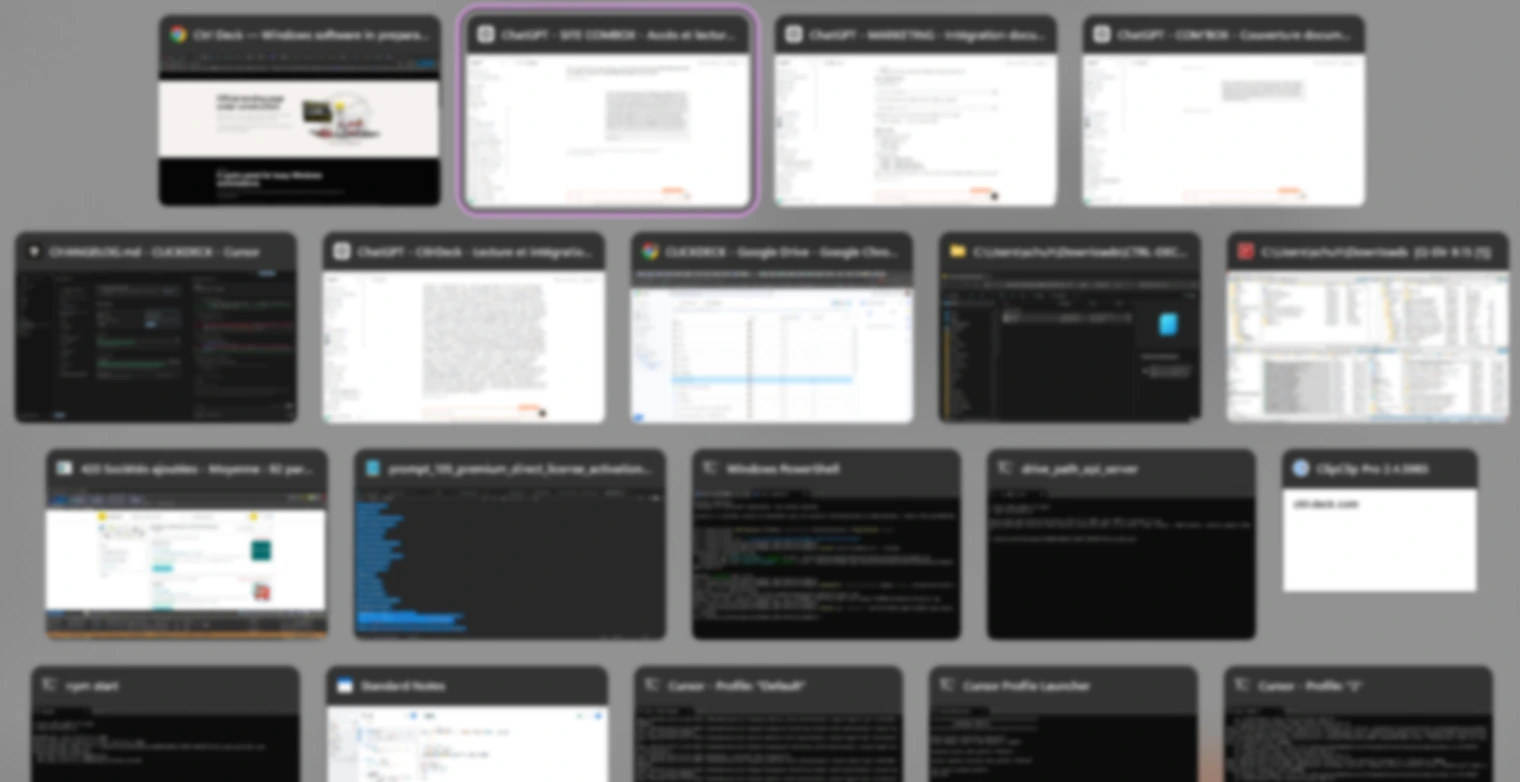
打开的应用太多,窗口到处都是,任务栏被挤满,还要不停使用 Alt+Tab。偶尔一次不是大问题,但一整天反复出现就是持续的阻力。

Alt+Tab 过载
每次切换窗口都像在一整面屏幕墙里搜索。

过长的任务栏
图片有意拆成两行。即使在压力下,如何立刻找到你需要的那个应用标签页?

多窗口工作
无论是否使用多屏,一个应用都可能产生多个窗口,找到正确窗口可能会打断你的工作节奏。
CTRL DECK V1.6 — 快速入门
下方的 Quick Start 视频以直观方式介绍 Ctrl Deck V1.6 的主要功能。
了解面板、快捷方式、Workspaces、Live Spaces 以及入门所需的重要实用功能。
拖放
Ctrl Deck V1.6 通过拖放让快捷方式创建更快、更直观。
在本视频中,您将看到如何从 Windows 文件资源管理器拖放不同类型的资源,直接添加到 Ctrl Deck。
根据您的需要,可以快速添加:
- URL
- 文件夹
- 文档
- PDF 文件
- Word 和 Excel 文件
- 图片及其他本地文件
- Windows 快捷方式
- 应用程序和可执行文件
无需在文件夹中查找或手动输入路径,只需拖放您使用的资源到 Ctrl Deck 即可创建快捷方式。
这是 Ctrl Deck V1.6 的关键改进之一:让日常 Windows 用户更易上手,同时保持对专业用户和高级用户的高效。
Ctrl Deck 帮助您将最常用的资源集中在一个可视化面板中,以便在需要时更快访问。
视频摘要
从 Windows 文件资源管理器将文件、文件夹、URL 和应用拖放到 Ctrl Deck,即可创建快捷方式,无需手动输入路径。适合日常与专业工作流。
检测应用程序
添加应用程序快捷方式不应需要翻找 Windows 文件夹、搜索快捷方式或手动定位 `.exe` 文件。
Ctrl Deck V1.6 让这一过程更简单。
点击黄色的“检测应用程序”按钮,启动检测流程,打开要添加的应用程序,让 Ctrl Deck 自动识别它。
Ctrl Deck 随后会填写应用程序快捷方式字段,您可以直接保存到面板中。
这样可以更快添加日常应用程序,如浏览器、办公软件、创意工具以及您经常使用的业务应用。
您也可以通过其他简单方法添加应用程序,包括在支持时从 Windows 文件资源管理器拖放。
目标很简单:减少在 Windows 文件夹中搜索的时间,把更多时间用于您真正需要的应用程序。
使用 Ctrl Deck,创建应用程序快捷方式成为快速、有引导的操作 — 即使您不知道应用程序安装在哪里。
视频摘要
检测应用按钮会识别当前打开的应用并自动填写快捷方式字段。无需再在 Windows 文件夹中查找 .exe 文件。
无需打开面板即可启动资源
Ctrl Deck V1.6 提供两种使用快捷方式的方式。
您可以打开可视化面板,一键启动资源。或者,为了更快的工作流程,为最常用的项目分配可选的全局键盘快捷键。
配置键盘快捷键后,Ctrl Deck 无需显示面板。
只要 Ctrl Deck 在后台运行,您的按键组合即可直接启动操作。
可包括:
- 应用程序
- 文件夹
- 文件
- 文档
- 网站和 URL
- Windows 快捷方式
- Workspaces
- 其他已配置的资源
这对于已经熟悉日常所用资源、希望即时打开而不打断工作流程的用户非常有用。
键盘快捷键完全可选。您永远不必为快捷方式分配快捷键。
偏好可视化体验的用户可以直接使用面板。追求极致速度的用户可以在后台使用键盘快捷键。
为减少与 Windows 及其他应用程序的冲突,Ctrl Deck 使用至少三个键的键盘组合。
视频摘要
可为常用资源分配可选的全局键盘快捷键,无需打开面板即可启动。Ctrl Deck 可在后台运行,使用至少三键组合。
Workspaces
Workspaces:更快地重新打开您的工作环境
Workspace 可帮助您整合同一项目、客户、日常流程或特定工作类型中经常使用的资源。
无需逐一重新打开相同的应用程序、文件夹、文档和网站,您只需准备一次 Workspace,即可将所有内容集中在一起。
Workspace 可包含:
- 应用程序
- 文件夹
- 项目文件夹
- 客户文件夹
- 文件和文档
- PDF 文件
- Word 和 Excel 文件
- 网站和 URL
- Windows 快捷方式
- 其他有用的本地资源
例如,您可以为客户、项目、会计任务、内容创作或日常办公设置分别创建一个 Workspace。
配置完成后,您可随时直接从 Ctrl Deck 打开 Workspace。
Workspaces 专为重复性工作环境而设计,可减少重复操作,并让您更轻松地回到最常用的工具和资源。
理念很简单:
一次配置工作环境,需要时即可快速找到。
Workspace 不只是快捷方式组合,而是围绕您实际工作方式构建的可重复使用的工作上下文。
视频摘要
Workspace 将项目或固定例行工作所需的资源集中在一起。配置一次后,可一键恢复工作环境。
Live Spaces
Live Spaces:保存您当前的工作上下文以便稍后恢复
Live Spaces 适用于需要快速停止工作、但又不想丢失当前打开内容全貌的时刻。
您可能同时在使用多个应用程序、文件夹、文件、浏览器页面和 URL。然后突然被打断:会议、紧急任务、关机、休息,或者只是需要离开工位。
与其事后努力回忆每个资源,不如创建一个 Live Space。
为它命名,保存当前上下文,并在准备继续时重新打开。
Live Space 可帮助您恢复当时的工作环境,包括活跃会话中的各类资源。
这与 Workspace 不同。
Workspace 会提前为重复性项目、客户或日常流程做好准备。
Live Space 则在当下创建,用于保留您正在进行的上下文。
理念很简单:
现在就保存当前工作上下文。稍后回来时,无需手动重新搭建一切。
重要说明:Live Spaces 不会替您保存未保存的文档,也不会代您关闭应用程序。您仍需在 Word、Excel、Photoshop 或其他应用程序中自行保存工作。
Ctrl Deck 帮助您恢复工作环境,但不会替代软件的保存功能。
视频摘要
Live Space 保存当前工作上下文,便于稍后继续。与预先准备的 Workspace 不同,它记录的是当下正在使用的资源。
导入、导出、更新与多列布局
在需要迁移或恢复设置时,导出或导入 Ctrl Deck 配置。
直接在 Ctrl Deck 中查看版本和可用更新。
随着添加快捷方式,Ctrl Deck 可以将它们组织到多列中。面板不限于受屏幕高度约束的单一列:它可以横向扩展,使快捷方式保持可见且易于访问。
视频摘要
可导出或导入配置以迁移或恢复 Ctrl Deck。还可在应用内查看版本,并将快捷方式排列到多列面板中。
开发者操作:可见、主动、受控
默认情况下,Ctrl Deck 专注于简单快捷方式:应用、文件、文件夹、URL 和 Windows 快捷方式。开发者操作面向高级用户:在每次手动执行前,需要显式选择、警告提示和确认。

为什么使用 Ctrl Deck?
Ctrl Deck 面向需要同时使用大量工具的 Windows 用户:浏览器、消息应用、文件、业务软件、创意工具或客户平台。
Windows 快捷方式:用 Ctrl Deck 整理与集中管理
更快找到应用
减少反复 Alt+Tab
常用工具触手可及
一次调回某个应用的所有窗口
保持应用最小化并快速恢复
按你的使用方式自定义快捷键
下载 Windows 版 Ctrl Deck
多语言 Windows 安装程序。安装时可选择语言。Ctrl Deck 现已在 Microsoft Store 上架。
下载 Ctrl Deck V1.6兼容 Windows 10 / 11 — 64 位 (x64)。适用于 Windows PC 的桌面版。
Secure payment by Stripe
Card payment, PayPal, Apple Pay, Google Pay and Link depending on availability.
Other compatible methods may be offered automatically at checkout depending on your country.
Invoice issued by COM’BOX. Support available from the publisher.

Secure payments powered by Stripe.
Your payment information is encrypted and never stored.
常见问题
安装 Ctrl Deck:Microsoft Store 与直接下载
需要直观示例?Ctrl Deck 页面上的 V1.6 Quick Start 为每项主要功能提供短视频 — 一项功能,一段简短说明。
可以不通过 Microsoft Store 安装 Ctrl Deck 吗?
可以,若 COM'BOX 网站提供直接安装程序。请仅从 COM'BOX 上的 Ctrl Deck 官方下载页获取。
Microsoft Store 与直接安装程序有何区别?
Microsoft Store 是 Microsoft 的 Windows 应用分发渠道。直接安装程序从 COM'BOX 下载并在电脑上安装。两者均可安装 Ctrl Deck — 取决于您偏好的获取方式。
提供哪个版本?
COM'BOX 上的下载按钮显示当前可直接下载的版本。Ctrl Deck V1.6 是本站当前公开的直接版本。
为何 Store 版与直接版可能暂时不一致?
Microsoft Store 审核可能需要时间。COM'BOX 可在 Store 列表更新期间提供较新的直接版本。
直接安装程序会改变付款或许可规则吗?
不会。无论您是从 Microsoft Store 安装 Ctrl Deck,还是使用 COM'BOX 直接安装程序,付款和许可规则都完全相同。 改变的只是安装渠道。
在哪里下载当前版本?
在 COM'BOX 的 Ctrl Deck 下载区。请使用您语言对应的官方下载页 — 本页链接指向该页面。
如何确认是否已是最新版本?
Ctrl Deck V1.6 右上角的帮助按钮会立即告诉您当前版本是否为最新。 如果它提示有更新版本,您可以从 COM'BOX 下载。直接版本可能会先于 Microsoft Store 验证完成而提供。
Ctrl Deck 会自动安装更新吗?
不会。Ctrl Deck 可在有新版本时通知您并引导至 COM'BOX 网站,不会静默安装更新。
V1.6 是否更适合新用户?
是的。V1.6 提供更清晰的视觉面板、简单点击、可选键盘快捷键、拖放、应用检测、Workspaces 与 Live Spaces — 产品页上有 Quick Start 说明。
V1.6 是否更容易配置?
是的。V1.6 面向更广泛的 Windows 用户:Shortcuts 与 Workspaces 的拖放(在支持处)、不知道安装路径时使用检测应用,以及更清晰的视觉面板 — Quick Start 中有逐步说明。
不了解 Windows 文件夹和可执行路径也能开始使用吗?
在很大程度上可以。您可将许多常见文件、文件夹、链接和应用拖放到面板上。对于应用,不确定可执行文件位置时可使用检测应用 — 无需像 IT 管理员那样先浏览 Windows。
在哪里查看示例?
在 Ctrl Deck 产品页打开 Quick Start 部分(#quick-start)— 使用本 FAQ 顶部按钮,或前往产品页并滚动至 Quick Start V1.6。每项 V1.6 功能(含拖放与检测应用)均在那里说明。
安装后不知从何入手,怎么办?
打开 Ctrl Deck 产品页的 Quick Start 部分。每项功能均有简明说明 — 可使用本 FAQ 顶部的按钮跳转。
在哪里可以找到 Ctrl Deck Quick Start 视频?
Quick Start 视频可在 Ctrl Deck 页面专属区域观看。它们介绍 Ctrl Deck V1.6 的主要功能,包括拖放、检测应用、键盘快捷键、Workspaces、Live Spaces 及其他实用功能。
使用 Ctrl Deck 是否必须使用 Microsoft Store?
若 COM'BOX 提供直接安装程序则不必。您可从 COM'BOX 安装,无需仅依赖 Store。