

स्थायी मूल्य में कमी
पिछली प्रमोशन की कीमत अब पूर्ण लाइसेंस की स्थायी कीमत है।
(एकमुश्त भुगतान, कोई सदस्यता नहीं)
ऐप्स, फ़ाइलें, फ़ोल्डर, लिंक, शॉर्टकट और Workspaces को एक स्पष्ट पैनल से लॉन्च करें।
अपने Windows / Mac ऐप्स — और बहुत कुछ — सेकंडों में खोजें।

अभी Microsoft Store पर उपलब्ध।
Microsoft Store पर Ctrl Deck डाउनलोड करें

Microsoft Store से आसान इंस्टॉल।
macOS के लिए डाउनलोड करेंV1.8 आ गई है
Windows पर, और अब macOS पर भी
V1.8 Ctrl Deck के विकास को आगे बढ़ाता है — अधिक सीधा अनुभव, अधिक दिखाई देने वाली महत्वपूर्ण सुविधाएँ, और सब कुछ आज़माने के लिए अधिक समय।
ग्रुप, Workspaces और आपके ग्रुप में मौजूद महत्वपूर्ण ऐप्स अब Favorites में जोड़े जा सकते हैं।
एक साधारण स्टार उन्हें चिह्नित करता है। Favorite आइटम पैनल में ऊपर आते हैं ताकि तुरंत उपलब्ध रहें।
मुख्य पैनल के शीर्ष पर एक नया दिखाई देने वाला, क्लिक करने योग्य लाइसेंस-स्थिति क्षेत्र आता है ताकि स्थिति और प्रबंधन खोजना आसान हो।
V1.8 महत्वपूर्ण विकल्पों को अधिक दिखाई देने वाला और स्पष्ट बनाता है।
वैयक्तिकरण, ग्रुप प्रबंधन, शॉर्टकट, Workspaces और प्रासंगिक क्रियाओं में कम खोज लगती है।
« … » मेनू की भूमिका बेहतर समझाई गई है और इंटरफ़ेस जहाँ ज़रूरत हो वहाँ अधिक संदर्भ देता है।
एनोटेटेड, ज़ूम करने योग्य कैप्चर और वीडियो डेमो के साथ एक अत्यंत विस्तृत गाइड बनाई गई है। (Quick Start)
कुछ ही मिनटों में Ctrl Deck V1.8 की मुख्य नई सुविधाएँ और क्षमताएँ देखें — अब उपलब्ध।
पिछली प्रमोशन की कीमत अब पूर्ण लाइसेंस की स्थायी कीमत है।
(एकमुश्त भुगतान, कोई सदस्यता नहीं)
दो सप्ताह का पूर्ण ट्रायल और सभी सुविधाएँ उपलब्ध रहती हैं।
अपने ग्रुप, Workspaces और महत्वपूर्ण ऐप्स Favorites में जोड़ें ताकि सबसे ज़्यादा इस्तेमाल जल्दी मिले।
लाइसेंस स्थिति मुख्य पैनल से दिखाई और क्लिक योग्य है ताकि प्रबंधन तेज़ हो।
महत्वपूर्ण विकल्प, प्रासंगिक क्रियाएँ और वैयक्तिकरण पथ अधिक दिखाई देते और खोजने में आसान हैं।
Ctrl Deck V1.8 10 भाषाओं में उपलब्ध है: फ्रेंच, अंग्रेज़ी, इटैलियन, स्पेनिश, जर्मन, पुर्तगाली, सरलीकृत चीनी।
तीन भाषाएँ जोड़ी गईं: जापानी, कोरियाई और हिंदी।
अनुकूलन और प्रवाह पर नया ज़ोर, एर्गोनॉमिक्स/स्थिरता/विश्वसनीयता सुधार और छोटे बग-फिक्स सहित।
शॉर्टकट, ग्रुप, Workspaces, Live Spaces, दृश्य संगठन और ऐप्स/फ़ाइलें/फ़ोल्डर/URL/कार्य संसाधनों तक तेज़ पहुँच अभी भी केंद्र में हैं। V1.8 खोजनीयता और उपयोगिता सुधारता है बिना उत्पाद पहचान बदले।
Ctrl Deck V1.6 से V1.8 माइग्रेशन समर्थित रहता है।
एकमुश्त भुगतान। कोई सदस्यता नहीं।
दो सप्ताह का पूर्ण ट्रायल, बिना बाध्यता।
लाइसेंस या सहायता के लिए आवश्यक ईमेल के अलावा, ट्रायल शुरू करने हेतु कोई अन्य व्यक्तिगत जानकारी या बैंक कार्ड नहीं माँगा जाता। शॉर्टकट, ग्रुप, Workspaces और कार्य संसाधन स्थानीय रहते हैं और Ctrl Deck उन्हें ऑनलाइन प्रकाशित नहीं करता।
Ctrl Deck दोहराई जाने वाली क्रियाओं, कमांड और ऐप शॉर्टकट को एक साफ़ विज़ुअल पैनल में बदल देता है।
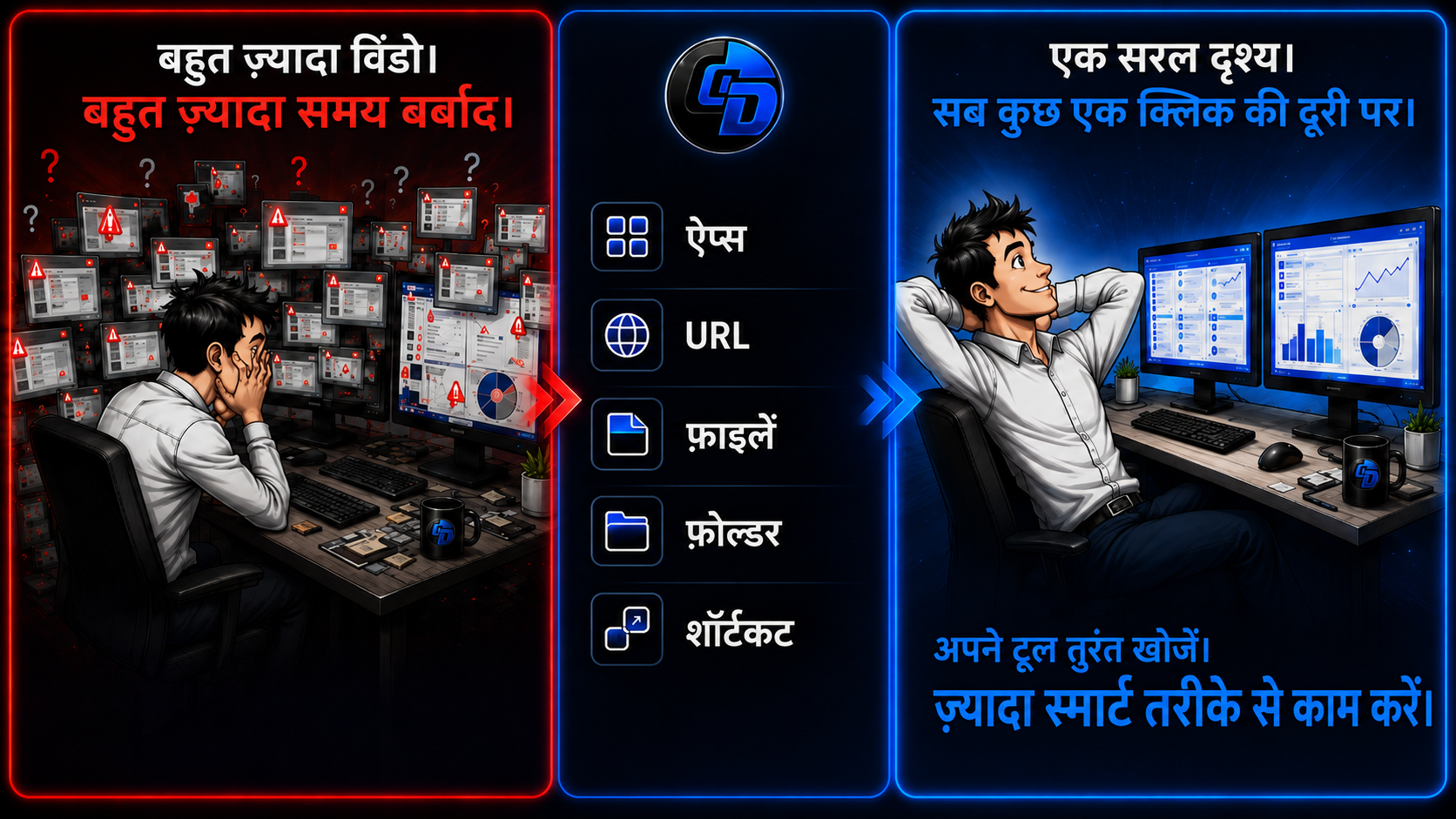
बहुत सारे खुले ऐप्स, चारों ओर विंडोज़, भरी टास्कबार, बार‑बार Alt+Tab। एक बार की बात नहीं — दिनभर हो तो लगातार घर्षण बन जाता है।
जब हर विंडो स्विच स्क्रीन की दीवार में खोज बन जाए।

पिन किए ऐप्स से भरी टास्कबार में अभी ज़रूरी ऐप तुरंत कैसे खोजें?
जब ज़रूरी चीज़ खोजने में लगा समय असल काम को दबा दे।
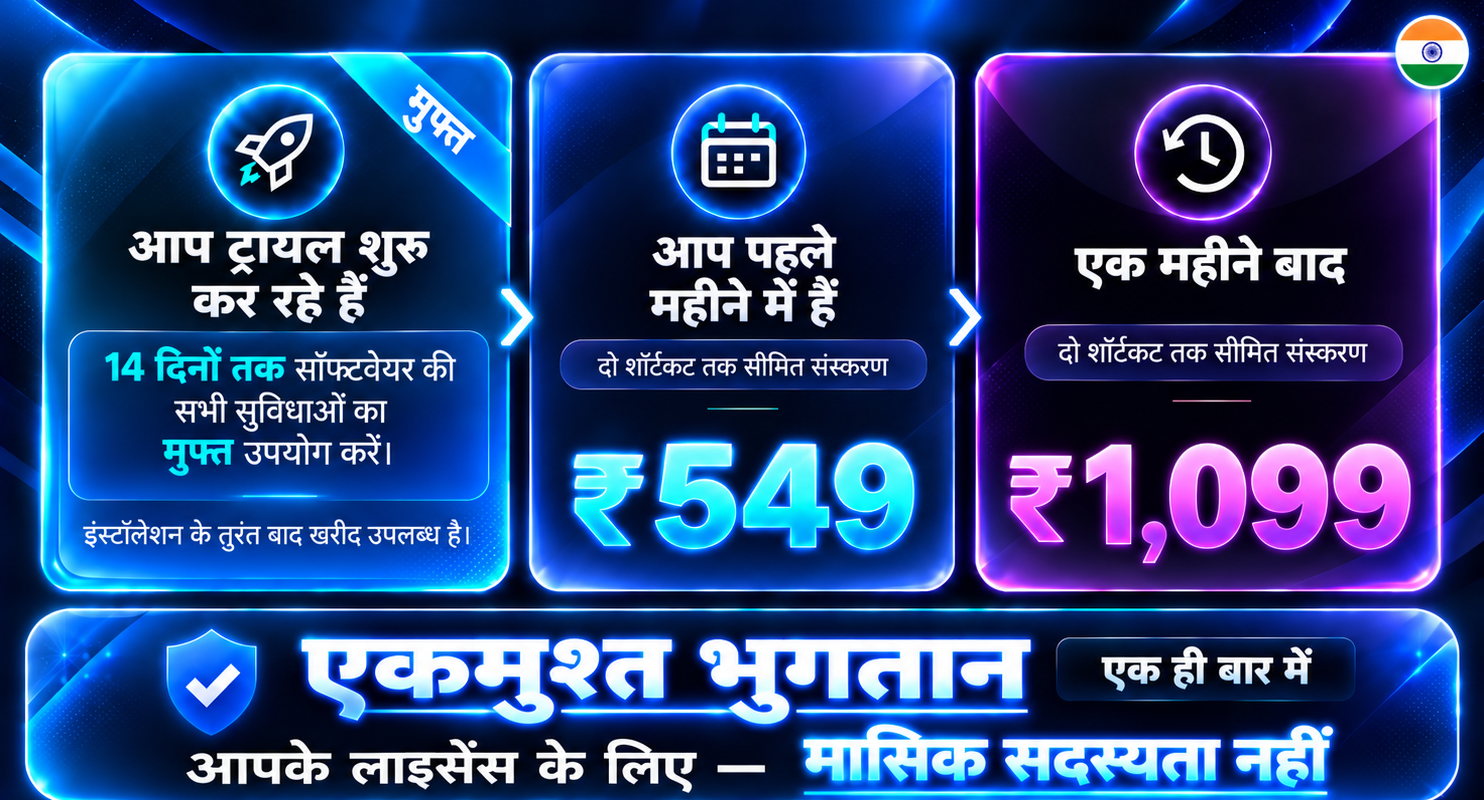
लाइसेंस खरीद और सक्रियण सीधे Ctrl Deck में होते हैं। सुरक्षित भुगतान फिर COMBOX Billing / Stripe के माध्यम से प्रोसेस होता है। उपलब्ध विधियाँ देश, मुद्रा, डिवाइस और पात्रता के अनुसार भिन्न हो सकती हैं।











कोई प्रश्न? हमारी FAQ देखें या हमसे संपर्क करें।
स्वागत गाइड · क्विक स्टार्ट
CTRL Deck V1.8 Windows और macOS पर उपलब्ध है। दोनों संस्करण बहुत समान अनुभव और सुविधाएँ देते हैं। यह गाइड मुख्यतः Windows स्क्रीनशॉट और डेमो उपयोग करता है, पर चरण macOS पर भी लागू होते हैं — Finder को फ़ाइल एक्सप्लोरर के स्थान पर इस्तेमाल करने जैसी सिस्टम-विशिष्ट अनुकूलताओं और संबंधित कीबोर्ड शॉर्टकट के साथ।
आपने अभी Ctrl Deck को काम करते हुए देखा है। (प्रदर्शन वीडियो)
नीचे दिया गया गाइड आपको इसकी मुख्य उपयोग-विधियों को अपनी गति से समझने देता है।
बस अपनी रुचि वाला भाग खोलें: एनोटेटेड स्क्रीनशॉट (ज़ूम करने योग्य), व्याख्याएँ और छोटे वीडियो डेमो बताते हैं कि कहाँ काम करना है, हर फ़ंक्शन कैसे इस्तेमाल करना है और क्या परिणाम मिलेगा।
Ctrl Deck को रोज़मर्रा में सरल रखने के साथ संगठन, ऑटोमेशन और कार्य निरंतरता के अनेक विकल्प देने के लिए बनाया गया है।
Ctrl Deck पहली बार शुरू करते समय कुछ भी कॉन्फ़िगर करने की आवश्यकता नहीं है। यह Windows Desktop और taskbar पर मौजूद ऐप्स का स्वतः विश्लेषण करके सुझाए गए समूहों में पहली व्यवस्था बनाता है।
इस चरण में केवल ये ऐप्स इम्पोर्ट होते हैं। Ctrl Deck आपके व्यक्तिगत फ़ोल्डर नहीं खोजता और फ़ाइलें या दस्तावेज़ स्वतः इम्पोर्ट नहीं करता।
पहली व्यवस्था बनने के बाद आप उसे स्वतंत्र रूप से बदल सकते हैं और फ़ाइलें, फ़ोल्डर, URL तथा अन्य संगत आइटम जोड़ सकते हैं।
Ctrl Deck चार मुख्य इंटरफ़ेस के इर्द-गिर्द व्यवस्थित है, जिनमें से प्रत्येक एक स्पष्ट उपयोग के लिए समर्पित है।
नीचे दिए गए एनोटेटेड विज़ुअल आपको उनकी व्यवस्था, मुख्य बटन और तुरंत उपलब्ध जानकारी विस्तार से देखने देते हैं। शॉर्टकट और Apps इंटरफ़ेस, जिनमें सीधे उपलब्ध कार्य अधिक हैं, जानबूझकर अधिक गहराई से प्रस्तुत किए गए हैं।
प्रदर्शन वीडियो फिर चारों इंटरफ़ेस को वास्तविक उपयोग में दिखाता है और कुछ आवश्यक इंटरैक्शन: पैनलों के बीच नेविगेशन, पसंदीदा का उपयोग, तथा आंतरिक ड्रैग-एंड-ड्रॉप से तत्वों का पुनर्गठन।
यह अनुभाग जानबूझकर इंटरफ़ेस की सामान्य खोज पर केंद्रित रहता है। विकल्प पैनल और Ctrl Deck के प्रत्येक भाग की विशिष्ट सेटिंग्स गाइड में आगे अलग से विस्तार से बताई जाएंगी।
Ctrl Deck केवल अपने इंटरफ़ेस में पहले से मौजूद तत्वों तक सीमित नहीं है।
आप Windows से सीधे कई फ़ाइलें या फ़ोल्डर अपने संगठन में जोड़ सकते हैं — बाहरी ड्रैग-एंड-ड्रॉप के ज़रिए, चाहे आपके शॉर्टकट समूह हों या आपके Workspaces।
दूसरा डेमो फिर एक पहले से तैयार Workspace खोलना दिखाता है जिसमें कई अलग संसाधन हैं: एप्लिकेशन, दस्तावेज़, फ़ोल्डर और पेशेवर उपकरण।
ये उदाहरण Ctrl Deck के दो आवश्यक सिद्धांतों को दर्शाते हैं: Windows से अपने संगठन को तेज़ी से समृद्ध करना और एक ही क्रिया में पूरा कार्य परिवेश पुनः खोलना।
इन तत्वों को बनाने, संशोधित करने और अनुकूलित करने वाले विस्तृत विकल्प अगले अनुभागों में बताए जाएँगे।
शॉर्टकट प्रबंधन पैनल आपको Ctrl Deck के संगठन को स्वतंत्र रूप से विकसित करने देता है: अपने समूह बनाएँ या संशोधित करें, नए शॉर्टकट जोड़ें, किसी तत्व को शीघ्र खोजें, और जिन समूहों या एप्लिकेशन का आप सबसे अधिक उपयोग करते हैं उन्हें कीबोर्ड संयोजन असाइन करें।
नीचे दी गई छवि पर एनोटेशन पैनल के मुख्य क्षेत्रों को दर्शाते हैं। इसके बाद वीडियो प्रदर्शन उनका वास्तविक उपयोग दिखाता है।
इस इंटरफ़ेस से आप नए समूह बना सकते हैं, मौजूदा समूह संशोधित कर सकते हैं और उनमें मौजूद शॉर्टकट प्रबंधित कर सकते हैं।
जब कोई तत्व चयनित होता है, तो उसके विभिन्न विकल्प पैनल के संबंधित भाग में सीधे उपलब्ध हो जाते हैं।
खोज फ़ील्ड से आप पूरे संगठन को मैन्युअल रूप से घूमे बिना किसी समूह या शॉर्टकट को खोज सकते हैं।
जितनी समृद्ध आपकी Ctrl Deck कॉन्फ़िगरेशन होती जाती है, उतना ही यह खोज उस तत्व तक सीधे पहुँचने में उपयोगी बनती है जिसे आप संशोधित करना चाहते हैं।
क्या आप Ctrl Deck में कोई एप्लिकेशन जोड़ना चाहते हैं?
पहचान फ़ंक्शन संबंधित एप्लिकेशन को खोलने या चुनने देता है ताकि Ctrl Deck उसे पहचान सके।
यदि वह एप्लिकेशन पहले से Ctrl Deck को ज्ञात है, तो कोई अनावश्यक डुप्लिकेट नहीं बनता: पुष्टि संदेश बताता है कि वह पहले से मौजूद है और सीधे Apps में मिल सकता है।
Ctrl Deck कुछ समूहों या तत्वों को सीधे कीबोर्ड शॉर्टकट असाइन करने देता है ताकि पैनल में उनका स्थान खोजे बिना उन्हें खोला जा सके।
Windows और आपके पहले से उपयोग किए जाने वाले सॉफ़्टवेयर से संघर्ष का जोखिम कम करने के लिए, Ctrl Deck तीन कुंजियों वाले संयोजन को प्राथमिकता देता है।
उपलब्ध होने पर Ctrl + एक अंक वाले तेज़ संयोजन, Ctrl+1 से Ctrl+0 तक, भी उपयोग किए जा सकते हैं।
शॉर्टकट असाइन होने के बाद संयोजन सीधे आपके संगठन में दिखाई देता है, ताकि आप तुरंत कीबोर्ड से पहुँच योग्य तत्वों को पहचान सकें।
Ctrl Deck को शीघ्र दिखाने का एकमात्र तरीका माउस व्हील नहीं है।
यदि आप कीबोर्ड पसंद करते हैं, तो संबंधित विकल्पों से Ctrl Deck खोलने का सामान्य शॉर्टकट भी निर्धारित या संशोधित कर सकते हैं।
इस तरह आप अपनी कार्यशैली के अनुकूल पहुँच मोड चुनते हैं।
प्रदर्शन के दौरान आप एक स्क्रीन देखेंगे जो बताती है कि कोई कीबोर्ड संयोजन पहले से किसी अन्य एप्लिकेशन द्वारा उपयोग में है।
दिखाए गए उदाहरण में संघर्ष Notepad से संबंधित है और Ctrl Deck Ctrl Deck को प्राथमिकता देने का प्रस्ताव करता है।
इस चरण में चिंता न करें: यह स्क्रीन जानबूझकर दिखाई गई है ताकि दिखाया जा सके कि Ctrl Deck ऐसी स्थिति का पता लगाता है।
संघर्ष पहचान, प्रस्तावित विभिन्न संभावनाएँ, और कौन-सा एप्लिकेशन प्राथमिकता रखेगा — यह सब इस गाइड के अंतिम अनुभाग में विस्तार से समझाया जाएगा।
कॉन्फ़िगर होने के बाद, असाइन किए गए कीबोर्ड शॉर्टकट संबंधित समूहों या एप्लिकेशन के बगल में सीधे दिखाई देते हैं।
आप तुरंत पहचान सकते हैं:
आपका संगठन किसी भी समय संशोधनीय रहता है: जैसे-जैसे आपकी कार्यशैली बदलती है, शॉर्टकट जोड़ा, बदला या हटाया जा सकता है।
प्रबंधन पैनल आपके लाइसेंस स्थिति तक पहुँच भी बनाए रखता है।
इसका प्रदर्शन आपकी स्थिति के अनुसार बदलता है और आवश्यकता पड़ने पर संबंधित विकल्पों तक पहुँच देता है — विशेषकर लाइसेंस खरीदने या मौजूदा कुंजी सक्रिय करने के लिए।
इसलिए स्थिति जाँचने या ये संचालन करने के लिए आपको Ctrl Deck छोड़ने की आवश्यकता नहीं है।
शॉर्टकट प्रबंधन पैनल आपके संगठन के आवश्यक भाग को केंद्रित करने देता है:
और यदि कोई कीबोर्ड संयोजन किसी अन्य सॉफ़्टवेयर से टकराता है, तो Ctrl Deck उसे पहचान लेता है: इन संघर्षों का प्रबंधन गाइड के अंतिम अनुभाग में विस्तार से बताया जाएगा।
Apps टैब आपको अपने PC पर पहचाने गए अनुप्रयोगों और उपयोगिताओं को तेज़ी से खोजने देता है, बिना Windows में उनका स्थान मैन्युअल रूप से खोजे।
इसका खोज इंजन उपलब्ध सूची को सीधे फ़िल्टर करता है: उदाहरण के लिए Adobe लिखकर अपने Adobe अनुप्रयोग खोजें, या किसी Windows उपयोगिता को खोजें जिसका आप कभी-कभी उपयोग करते हैं लेकिन ठीक से याद नहीं कि वह कहाँ है।
हर अनुप्रयोग के लिए, Ctrl Deck तुरंत यह भी बता सकता है कि वह पहले से आपके संगठन में उपयोग हो रहा है या नहीं: किसी शॉर्टकट समूह में, एक या अधिक Workspaces में, या दोनों में।
+ बटन फिर चयनित अनुप्रयोग को सीधे Ctrl Deck में उपयोग करने और उसे वांछित स्थान पर जोड़ने देता है।
प्रदर्शन में, हम उदाहरण के लिए Windows की स्निपिंग टूल उपयोगिता का उपयोग करेंगे: Ctrl Deck इसे पहचानी गई उपयोगिताओं में खोजता है, फिर सीधे किसी शॉर्टकट समूह में जोड़ने देता है।
Workspaces, Ctrl Deck की सबसे शक्तिशाली सुविधाओं में से हैं।
इनसे आप किसी विशिष्ट कार्य के लिए कुछ एप्लिकेशन तैयार कर सकते हैं, या एप्लिकेशन, फ़ाइलें, फ़ोल्डर, ब्राउज़र, टैब और अन्य संसाधनों वाला पूरा कार्य वातावरण फिर से बना सकते हैं।
आप जितने चाहें Workspaces बना सकते हैं, उन्हें अनुकूलित कर सकते हैं, Favorites में रख सकते हैं और सीधे लॉन्च करने के लिए कीबोर्ड शॉर्टकट असाइन कर सकते हैं।
दो निर्माण विधियों को देखने से पहले, उनके प्रबंधन स्क्रीन की मुख्य संभावनाएँ यहाँ दी गई हैं।
आपके सभी Workspaces एक ही प्रबंधन स्क्रीन पर एकत्रित होते हैं।
आप तुरंत उनका नाम और संसाधन संख्या देख सकते हैं, उन्हें Favorites में रख सकते हैं, उनका कॉन्फ़िगरेशन खोल सकते हैं या नया Workspace बना सकते हैं।
चाहे वह मैन्युअल रूप से बना हो या स्वचालित कैप्चर से, Workspace का प्रबंधन बाद में इसी इंटरफ़ेस से होता है।
अब जब आप मुख्य प्रबंधन संभावनाएँ जान चुके हैं, तो यह चुनना बाकी है कि अपना Workspace कैसे बनाएँ।
Ctrl Deck दो दृष्टिकोण प्रस्तावित करता है:
मैनुअल निर्माण, एक सरल और पूरी तरह नियंत्रित वातावरण तैयार करने के लिए आदर्श;
स्वचालित कैप्चर, जब आपके वातावरण में अनेक एप्लिकेशन, फ़ाइलें, फ़ोल्डर, ब्राउज़र या टैब हों तो अनुशंसित।
निम्नलिखित दो वीडियो इन दोनों विधियों को ठोस रूप से दिखाते हैं।
मैनुअल निर्माण तब आदर्श है जब आप ठीक जानते हैं कि क्या तैयार करना चाहते हैं और आपका Workspace अपेक्षाकृत सरल रहता है।
आप जानबूझकर आवश्यक संसाधन जोड़ते हैं और अपना वातावरण चरण दर चरण बनाते हैं।
यह विधि कुछ स्पष्ट एप्लिकेशन या तत्वों वाले Workspace के लिए विशेष रूप से उपयुक्त है।
यह बहुत सटीक नियंत्रण देता है, लेकिन बहुत अधिक एप्लिकेशन, कई दस्तावेज़, ब्राउज़र और टैब वाले वातावरण को मैन्युअल रूप से पुनः बनाने के लिए नहीं है: उस स्थिति में चरण अनावश्यक रूप से अधिक हो जाएँगे।
जटिल Workspace के लिए स्वचालित कैप्चर को प्राथमिकता दें।
बनने के बाद आपका मैनुअल Workspace स्वाभाविक रूप से संशोधित, अनुकूलित, पसंदीदा में रखा जा सकता है और अपने कीबोर्ड शॉर्टकट से जोड़ा जा सकता है।
जब आपका कार्य वातावरण पहले से आपके सामने खुला हो, तो स्वचालित कैप्चर अब तक की सबसे तेज़ विधि है।
बस वह तैयार करें जिसे आप फिर से खोलना चाहते हैं:
Ctrl Deck खुले तत्वों का विश्लेषण करता है और फिर आपको Workspace में वे चुनने देता है जिन्हें आप वास्तव में रखना चाहते हैं। इसलिए स्क्रीन पर मौजूद हर चीज़ को शामिल करना आवश्यक नहीं है।
यह विधि समृद्ध या जटिल वातावरण के लिए विशेष रूप से उपयुक्त है।
चाहे वह मैन्युअल रूप से बना हो या स्वचालित रूप से, Workspace अपना कीबोर्ड शॉर्टकट प्राप्त कर सकता है।
इसलिए आप इसे Workspaces पैनल से खोल सकते हैं, तुरंत पाने के लिए पसंदीदा में रख सकते हैं, या Ctrl Deck खोले बिना सीधे कीबोर्ड से लॉन्च कर सकते हैं।
इस Quick Start का अनुभाग 03 पहले ही स्वचालित रूप से कैप्चर किए गए जटिल Workspace (अनेक संसाधनों वाला) को खोलने का परिणाम दिखाता है: कॉन्फ़िगर किए गए वातावरण को फिर से शुरू करने के लिए एक ही क्रिया पर्याप्त है।
यहाँ उद्देश्य था आपको दिखाना इसे कैसे बनाएँ और कैसे विकसित करें।
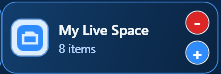
Live Spaces Workspaces जैसे लगते हैं, लेकिन एक अलग आवश्यकता पूरी करते हैं।
ये पहले से व्यवस्थित वातावरण तैयार करने के लिए नहीं हैं। जब आपको बीच में रोकना पड़े — दिन का अंत, आपात स्थिति, प्राथमिकता परिवर्तन या साधारण विराम — तो ये चल रहे काम को जल्दी याद रखने देते हैं।
एक Live Space याद रख सकता है:
हालाँकि यह खुले फ़ोल्डर कैप्चर नहीं करता।
Workspaces की तरह, बिना सहेजा गया या अभी भी « बिना शीर्षक » नाम वाला दस्तावेज़ किसी विशिष्ट फिर-से-खोलने योग्य फ़ाइल के रूप में याद नहीं रखा जा सकता।
उद्देश्य सरल है: बाद में लौटने पर आप जल्दी वे ऐप्स और दस्तावेज़ पा सकते हैं जिन पर काम कर रहे थे, बिना यह याद किए कि कहाँ रुके थे।
Live Space बनने के बाद उसका उपयोग जानबूझकर बहुत सरल रहता है।
लाल क्रॉस — हटाएँ
जब आपने काम फिर शुरू कर लिया हो और यह Live Space आवश्यक न रहे, तो आप इसे तुरंत हटा सकते हैं।
नीला + बटन — Workspace में बदलें
यदि अंततः लगता है कि यह वातावरण रखने और नियमित रूप से फिर उपयोग करने योग्य है, तो Live Space को Workspace में बदल सकते हैं।
फिर आप इसे किसी भी अन्य Workspace की तरह पूरा, अनुकूलित और व्यवस्थित कर सकते हैं।
आगे बढ़ने के लिए अनुभाग 06 — Workspace प्रबंधन देखें।
एक ही कीबोर्ड शॉर्टकट कभी-कभी Ctrl Deck और आपके PC पर खुले एप्लिकेशन दोनों द्वारा उपयोग हो सकता है।
दोनों फ़ंक्शनों को संघर्ष में छोड़ने के बजाय, Ctrl Deck स्थिति आने पर तुरंत पहचानता है और पूछता है कि आप कौन-सी प्राथमिकता लागू करना चाहते हैं।
प्रदर्शन उदाहरण में संयोजन Ctrl + Shift + S जानबूझकर Ctrl Deck में एक Skype कार्ड को दिया गया, जबकि वही संयोजन Adobe Photoshop में भी उपयोग होता है।
जब Photoshop सक्रिय हो और यह संयोजन उपयोग हो, Ctrl Deck तुरंत संघर्ष पहचानता है और कई विकल्प दिखाता है।
यदि वर्तमान में उपयोग हो रहे एप्लिकेशन के लिए शॉर्टकट रखना चाहते हैं, तो एप्लिकेशन को प्राथमिकता दें चुनें।
तब Ctrl Deck स्वचालित रूप से केवल उसी कीबोर्ड शॉर्टकट को हटाता है जो संबंधित तत्व को दिया गया था।
कार्ड स्वयं नहीं हटता।
हमारे उदाहरण में:
Ctrl + Shift + S हटता है;बाद में चाहें तो Skype को कोई अन्य कीबोर्ड संयोजन दे सकते हैं।
इसके विपरीत आप तय कर सकते हैं कि संयोजन Ctrl Deck के लिए आरक्षित रहे।
उस स्थिति में, वही स्थिति फिर आने पर Ctrl Deck इस शॉर्टकट पर प्राथमिकता बनाए रखता है।
यदि एप्लिकेशन में बाधा डाले बिना Ctrl Deck तत्व के लिए शॉर्टकट रखना चाहते हैं, तो Ctrl Deck में शॉर्टकट बदलें चुनें।
फिर आपको सीधे संबंधित तत्व पर ले जाया जाता है ताकि नया संयोजन दिया जा सके।
इसलिए मैन्युअल रूप से यह खोजने की आवश्यकता नहीं कि किस समूह या कार्ड से संघर्ष शुरू हुआ।
यदि उस क्षण कोई अंतिम निर्णय नहीं लेना चाहते, तो इस बार अनदेखा करें भी चुन सकते हैं।
जब आप अंतिम प्राथमिकता चुनते हैं, Ctrl Deck आपका निर्णय याद रखता है।
इसलिए हर उपयोग पर उसी संघर्ष का उत्तर देने की आवश्यकता नहीं।
यदि एप्लिकेशन को प्राथमिकता दें, तो संबंधित कीबोर्ड शॉर्टकट Ctrl Deck से हट जाता है और संयोजन तुरंत मुक्त हो जाता है।
तत्व निश्चित रूप से आपके संगठन में रहता है: केवल उसकी कीबोर्ड असाइनमेंट हटाई जाती है।
वीडियो जानबूझकर Photoshop और Ctrl + Shift + S वाले Skype कार्ड का उपयोग करता है।
आप क्रमशः देखेंगे:
उद्देश्य सरल है: जब शॉर्टकट आपके उपयोग के सॉफ़्टवेयर से टकराए, तो संगठन खोए या तत्व मैन्युअल खोजे बिना तुरंत समस्या हल कर सकते हैं।
क्या आप “Control Deck” खोज रहे हैं? हमारे सॉफ़्टवेयर का आधिकारिक नाम Ctrl Deck है। यह शॉर्टकट, ऐप्स, फ़ाइलें, फ़ोल्डर और लिंक को एक विज़ुअल पैनल में रखता है; Workspaces से कार्य परिवेश दोबारा खोल सकते हैं।
Ctrl Deck V1.8 Windows और macOS पर उपलब्ध है (हस्ताक्षरित और नोटराइज़्ड DMG द्वारा सीधा वितरण — Mac App Store नहीं), साथ में 14 दिन का पूरा ट्रायल।
इंस्टॉलेशन, लाइसेंस या सुविधाओं के बारे में प्रश्न है? आधिकारिक Ctrl Deck FAQ में सभी उत्तर देखें।
बहुभाषी Windows इंस्टॉलर और साइन/नोटराइज़्ड macOS DMG। अपना प्लेटफ़ॉर्म चुनें। Ctrl Deck Microsoft Store (Windows) पर भी उपलब्ध है।
Windows 10 / 11 — 64-bit (x64)। macOS 13+ — Universal (Intel + Apple Silicon)।
Ctrl Deck V1.8 इंस्टॉलर प्रकाशक द्वारा डिजिटल रूप से साइन किया गया है।
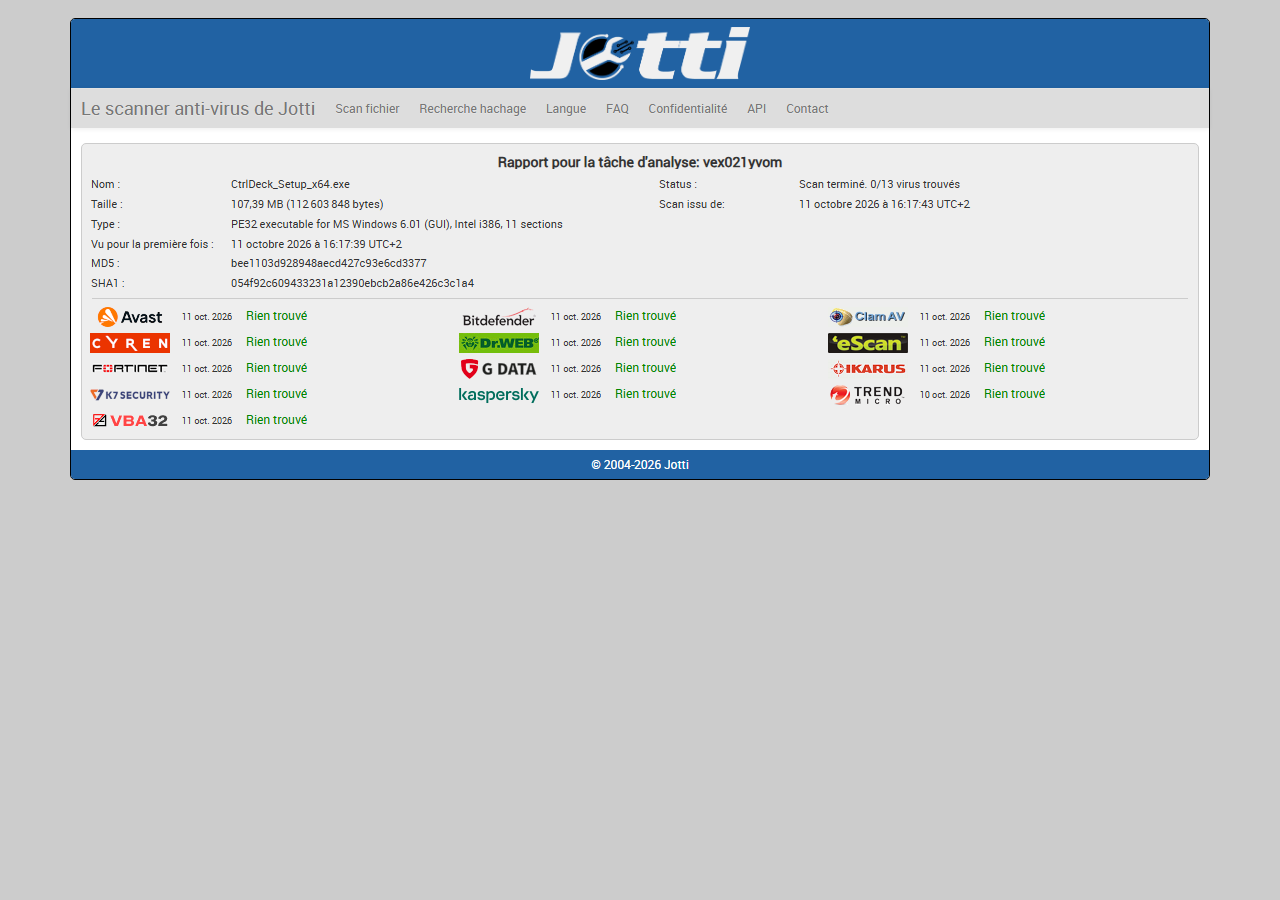
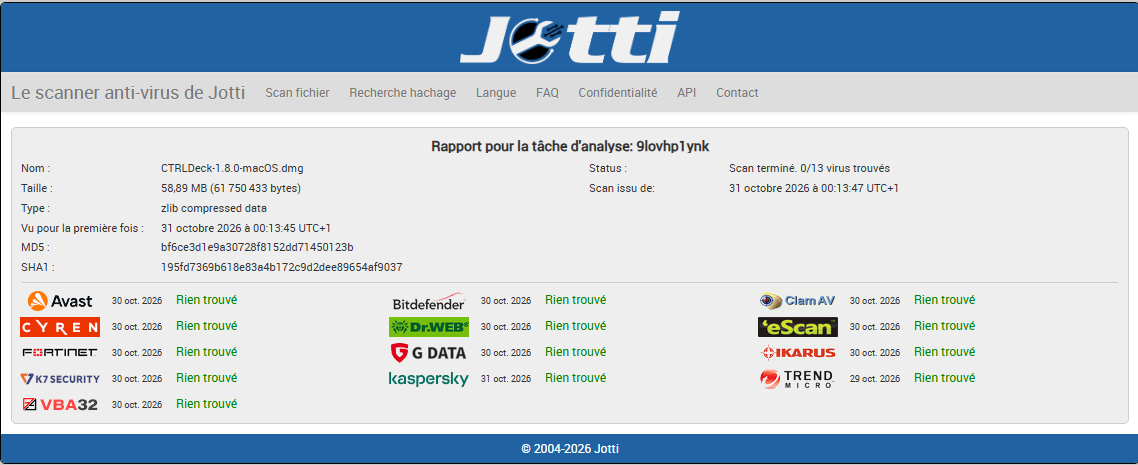
प्रकाशन से पहले आधिकारिक इंस्टॉलर को कई स्वतंत्र और मान्यता प्राप्त सुरक्षा विश्लेषण सेवाओं को भेजा गया था।
Windows
0 / 68 — जाँच के समय किसी सुरक्षा विक्रेता ने फ़ाइल को दुर्भावनापूर्ण नहीं बताया।
VirusTotal रिपोर्ट देखेंजाँच के समय 0 / 13।
Jotti रिपोर्ट देखें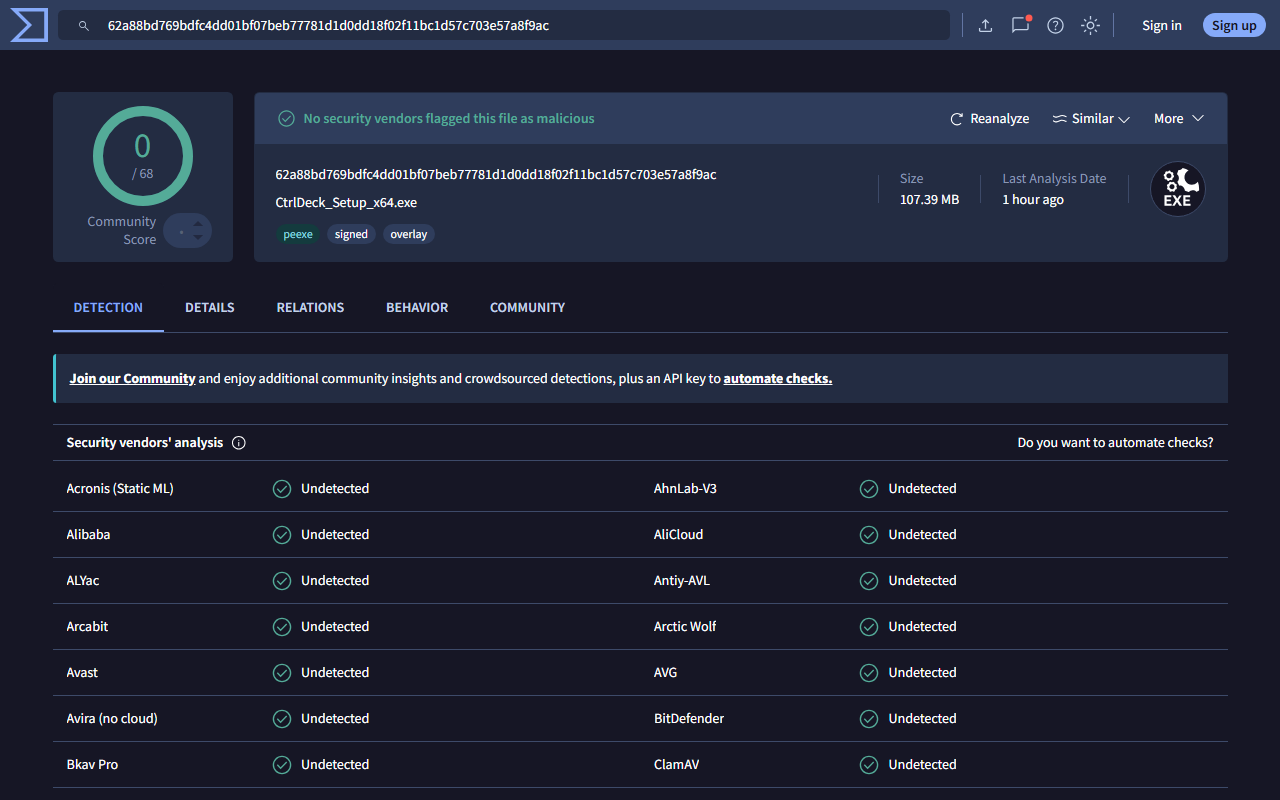
macOS
The macOS V1.8 build is signed with an Apple Developer ID Application certificate and notarized by Apple (Gatekeeper: Notarized Developer ID).
0 / 60 — no security vendors flagged the DMG as malicious at the time of the check (attached screenshot, SHA-256 3830fb78…).
View reportV1.8 DMG analysis (31 October 2026): 0 / 13 viruses found, per the provided report.
View reportMetaDefender Cloud — No Threats Detected for CTRLDeck-1.8.0-macOS.dmg (Macintosh Disk Image), per the attached screenshot.
View report

आधिकारिक Microsoft Store लिस्टिंग से सुरक्षित इंस्टॉल।
macOS संस्करण डाउनलोड करें
macOS के लिए डाउनलोड करेंहस्ताक्षरित और नोटराइज़्ड DMG — सीधा COM’BOX वितरण।
COM’BOX सॉफ़्टवेयर, ऐप्स और सेवाओं के लिए संपर्क बिंदु।