Software Windows — publicado por COM’BOX

Encontre as suas apps Windows — E MUITO MAIS — em segundos.

Abra apps, ficheiros, pastas, links, atalhos e Workspaces a partir de um painel claro.
WindowsMultilingueTeste completo 7 diasLicença V1 desde 14,90 €

Encontre as suas apps Windows — E MUITO MAIS — em segundos.

Ctrl Deck da COM’BOX

Disponível agora na Microsoft Store.

Descarregar Ctrl Deck na Microsoft Store

Get it from Microsoft Store
Descarregar Ctrl Deck na Microsoft Store

Instalação simples a partir da Microsoft Store.

A próxima evolução está em preparação

Ctrl Deck V1.7

O Ctrl Deck está a preparar uma reformulação e novas funcionalidades pensadas para facilitar a organização das suas ferramentas, tanto para profissionais como para utilizadores iniciantes.

Ctrl Deck V1.7 não se limita a acrescentar algumas funcionalidades: a forma de encontrar, organizar e utilizar as suas ferramentas foi repensada de ponta a ponta.

O objetivo continua simples: passar rapidamente de uma aplicação, pasta, ficheiro, URL ou atalho para outro, sem perder tempo a procurar numa barra de tarefas cheia, no menu Iniciar ou entre várias janelas abertas.

Logo no primeiro arranque, o Ctrl Deck pode sugerir aplicações já presentes no ambiente de trabalho ou na barra de tarefas. O utilizador escolhe o que pretende manter ou ignorar, e os grupos sugeridos continuam editáveis para se adaptarem à sua forma de trabalhar.

A nova Biblioteca de aplicações reúne as aplicações compatíveis detetadas no seu computador. Depois, pode colocá-las onde forem realmente úteis: como atalho individual, dentro de um grupo ou num Workspace.

Os grupos ajudam a estruturar o seu ambiente: Design, Produtividade, IA e desenvolvimento, Comunicação, ferramentas profissionais, projetos ou rotinas pessoais. Os atalhos de teclado continuam totalmente opcionais e podem ser associados a um elemento específico ou a um grupo inteiro.

Os Workspaces evoluem para o ajudar a preparar e reencontrar os ambientes de trabalho mais úteis: o seu dia de trabalho habitual, um projeto, um cliente, uma campanha, uma tarefa profissional ou uma rotina específica. Reúna os recursos de que precisa e encontre-os mais facilmente quando retomar o trabalho.

Por fim, Live Spaces acrescenta uma camada de continuidade: antes de uma interrupção, guarde o seu contexto de trabalho e deixe o Ctrl Deck ajudá-lo a reabrir os elementos compatíveis quando regressar.

Ctrl Deck V1.7: mais do que um lançador de aplicações, um espaço de trabalho visual criado para profissionais que utilizam muitas ferramentas.

Software platforms

Ctrl Deck referenced on several software platforms

Softpedia and Sooftware have published a review of Ctrl Deck. Other software platforms have also referenced the app.

Use o Ctrl Deck no seu idioma

O Ctrl Deck está disponível em vários idiomas para se adaptar ao seu ambiente de trabalho. A página internacional está em inglês por defeito, mas pode mudar de idioma a qualquer momento.

Interface disponível em vários idiomas. Suporte prioritário em francês e inglês.

From cluttered workflows to full control

Ctrl Deck turns repeated actions, commands and app shortcuts into one clean visual panel.
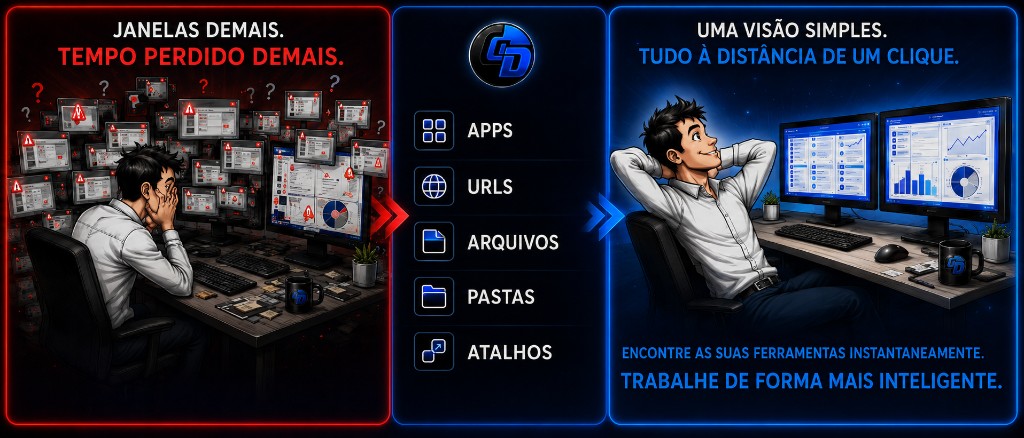
Ctrl Deck illustration — from cluttered workflows to a clean visual panel

Se o seu ambiente se parece com isto…

Demasiadas aplicações abertas, janelas por todo o lado, uma barra de tarefas saturada e Alt+Tab sem parar. Uma vez não parece grave. O dia inteiro torna-se uma fricção permanente.

Alt+Tab saturado

Alt+Tab saturado

Quando cada mudança de janela se torna numa procura dentro de um muro de ecrãs.

Barra de tarefas alargada

Barra de tarefas alargada

Imagem dividida intencionalmente em duas linhas. Como encontrar de imediato o separador exato da aplicação de que precisa, mesmo sob pressão?
Trabalho multijanela

Trabalho multijanela

Use um ou vários ecrãs: uma aplicação pode gerar várias janelas, e encontrar a correta pode quebrar o seu ritmo de trabalho.

CTRL DECK V1.6 — INÍCIO RÁPIDO

Os vídeos Quick Start abaixo explicam visualmente as principais funções do Ctrl Deck V1.6.

Descubra o painel, os atalhos, os Workspaces, os Live Spaces e as funcionalidades úteis que precisa de conhecer para começar bem.

Arrastar e largar

O Ctrl Deck V1.6 torna a criação de atalhos mais rápida e visual com arrastar e largar.

Neste vídeo, verá como adicionar diferentes tipos de recursos diretamente ao Ctrl Deck arrastando-os a partir do Explorador de ficheiros do Windows.

Consoante o que precisar, pode adicionar rapidamente:

  • URLs
  • pastas
  • documentos
  • ficheiros PDF
  • ficheiros Word e Excel
  • imagens e outros ficheiros locais
  • atalhos do Windows
  • aplicações e ficheiros executáveis

Em vez de procurar em pastas ou introduzir caminhos manualmente, arraste o recurso que utiliza e largue-o no Ctrl Deck para criar um atalho.

Esta é uma das melhorias-chave do Ctrl Deck V1.6: tornar a aplicação mais fácil para utilizadores quotidianos do Windows, mantendo-a eficiente para profissionais e utilizadores avançados.

O Ctrl Deck ajuda a centralizar os recursos que mais utiliza num painel visual, para aceder a eles mais depressa sempre que precisar.

Resumo do vídeo

Arraste ficheiros, pastas, URLs e aplicações do Explorador de Ficheiros do Windows para o Ctrl Deck para criar um atalho sem escrever caminhos. Um método rápido para o dia a dia e fluxos profissionais.

Detetar aplicação

Adicionar um atalho de aplicação não deveria exigir procurar em pastas do Windows, localizar atalhos ou encontrar manualmente um ficheiro `.exe`.

O Ctrl Deck V1.6 simplifica este processo.

Com o botão amarelo Detetar aplicação, inicie a deteção, abra a aplicação que quer adicionar e deixe o Ctrl Deck identificá-la automaticamente.

O Ctrl Deck preenche depois o campo do atalho da aplicação, para que possa guardá-lo diretamente no painel.

Isto torna mais rápido adicionar aplicações do dia a dia, como navegadores, software de escritório, ferramentas criativas e aplicações de negócio que utiliza regularmente.

Também pode adicionar aplicações por outros métodos simples, incluindo arrastar e largar a partir do Explorador de ficheiros do Windows quando suportado.

O objetivo é simples: passar menos tempo a procurar em pastas do Windows e mais tempo a usar as aplicações de que realmente precisa.

Com o Ctrl Deck, criar um atalho de aplicação torna-se uma ação rápida e guiada — mesmo quando não sabe onde a aplicação está instalada.

Resumo do vídeo

O botão Detetar aplicação identifica a app aberta e preenche automaticamente o campo do atalho. Já não precisa de procurar um ficheiro .exe nas pastas do Windows.

Iniciar recursos sem abrir o painel

O Ctrl Deck V1.6 oferece duas formas de usar os seus atalhos.

Pode abrir o painel visual e iniciar os seus recursos com um clique. Ou, para um fluxo de trabalho mais rápido, atribuir atalhos de teclado globais opcionais aos itens que mais utiliza.

Depois de configurado um atalho de teclado, o Ctrl Deck não precisa de mostrar o painel.

Enquanto o Ctrl Deck estiver a correr em segundo plano, a sua combinação de teclas pode iniciar a ação diretamente.

Isto pode incluir:

  • aplicações
  • pastas
  • ficheiros
  • documentos
  • sites e URLs
  • atalhos do Windows
  • Workspaces
  • outros recursos configurados

É útil para quem já conhece os recursos que utiliza todos os dias e quer abri-los instantaneamente sem interromper o fluxo de trabalho.

Os atalhos de teclado são completamente opcionais. Nunca é obrigado a atribuir um a um atalho.

Quem prefere uma experiência visual pode usar simplesmente o painel. Quem quer velocidade máxima pode usar atalhos de teclado em segundo plano.

Para reduzir conflitos com o Windows e outras aplicações, o Ctrl Deck usa combinações de teclas com pelo menos três teclas.

Resumo do vídeo

Atribua atalhos de teclado opcionais para iniciar recursos sem abrir o painel. O Ctrl Deck pode atuar em segundo plano com combinações de pelo menos três teclas.

Workspaces

Workspaces: reabra o seu ambiente de trabalho mais rapidamente

Um Workspace ajuda-o a organizar os recursos que utiliza regularmente para um projeto, um cliente, uma rotina ou um tipo específico de trabalho.

Em vez de voltar a abrir as mesmas aplicações, pastas, documentos e sites um a um, pode preparar um Workspace uma vez e manter tudo agrupado no mesmo lugar.

Um Workspace pode incluir:

  • aplicações
  • pastas
  • pastas de projeto
  • pastas de cliente
  • ficheiros e documentos
  • ficheiros PDF
  • ficheiros Word e Excel
  • sites web e URLs
  • atalhos do Windows
  • outros recursos locais úteis

Por exemplo, pode criar um Workspace para um cliente, um para um projeto, um para as suas tarefas de contabilidade, um para criação de conteúdos ou um para a sua configuração diária de escritório.

Depois de configurar o seu Workspace, pode abri-lo diretamente a partir do Ctrl Deck sempre que precisar.

Os Workspaces foram concebidos para ambientes de trabalho recorrentes. Ajudam a reduzir ações repetitivas e facilitam o regresso às ferramentas e recursos que mais utiliza.

A ideia é simples:

Configure o seu ambiente de trabalho uma vez e volte a encontrá-lo rapidamente quando precisar.

Um Workspace não é apenas um grupo de atalhos. É um contexto de trabalho reutilizável construído em torno da forma como realmente trabalha.

Resumo do vídeo

Um Workspace agrupa recursos de um projeto ou rotina recorrente. Configure uma vez e reabra o ambiente de trabalho com um clique.

Live Spaces

Live Spaces: guarde o seu contexto de trabalho atual para mais tarde

Os Live Spaces foram concebidos para momentos em que precisa de parar de trabalhar rapidamente, mas não quer perder o rasto de tudo o que tem aberto neste momento.

Pode estar a trabalhar com várias aplicações, pastas, ficheiros, páginas do browser e URLs ao mesmo tempo. Depois surge uma interrupção: uma reunião, uma tarefa urgente, um encerramento, uma pausa ou simplesmente a necessidade de se afastar da secretária.

Em vez de tentar lembrar-se de cada recurso mais tarde, pode criar um Live Space.

Dê-lhe um nome, guarde o contexto atual e reabra-o quando estiver pronto para continuar.

Um Live Space ajuda-o a recuperar o ambiente de trabalho que tinha naquele momento, incluindo os recursos que faziam parte da sua sessão ativa.

Isto é diferente de um Workspace.

Um Workspace é preparado com antecedência para um projeto, um cliente ou uma rotina recorrente.

Um Live Space é criado no momento, quando quer preservar o contexto do que está a fazer agora.

A ideia é simples:

Guarde o seu contexto de trabalho atual agora. Regresse a ele mais tarde sem reconstruir tudo manualmente.

Importante: os Live Spaces não guardam documentos por guardar por si e não fecham aplicações em seu nome. Continua responsável por guardar o seu trabalho no Word, Excel, Photoshop ou qualquer outra aplicação.

O Ctrl Deck ajuda-o a recuperar o seu ambiente de trabalho. Não substitui a função de guardar do seu software.

Resumo do vídeo

Um Live Space guarda o contexto de trabalho atual para retomar mais tarde. Ao contrário de um Workspace planeado, captura o que está a usar no momento.

Importar, exportar, atualizações e layout multicolumna

Exporte ou importe a configuração do Ctrl Deck quando precisar de mover ou restaurar a sua instalação.

Verifique a versão e as atualizações disponíveis diretamente no Ctrl Deck.

À medida que adiciona atalhos, o Ctrl Deck pode organizá-los em várias colunas. O painel não fica limitado a uma única coluna restrita pela altura do ecrã: pode expandir-se horizontalmente para manter os atalhos visíveis e acessíveis.

Resumo do vídeo

Exporte ou importe a configuração para migrar ou restaurar o Ctrl Deck. Também pode verificar a versão e organizar atalhos em várias colunas.

Ações de desenvolvedor: visíveis, deliberadas, controladas

Por defeito, o Ctrl Deck mantém o foco em atalhos simples: aplicações, ficheiros, pastas, URLs e atalhos Windows. As Ações de desenvolvedor destinam-se a utilizadores avançados: exigem uma escolha explícita, um aviso e uma confirmação antes de qualquer execução manual.

Saiba mais sobre as Ações de desenvolvedor

Diagrama dos passos de acesso às Ações de desenvolvedor no Ctrl Deck

Porquê usar o Ctrl Deck?

O Ctrl Deck foi concebido para utilizadores de Windows que trabalham com muitas ferramentas abertas: navegadores, mensagens, ficheiros, software profissional, ferramentas criativas ou plataformas de clientes.

Encontre aplicações mais depressa

Reduza as mudanças com Alt+Tab

Mantenha as suas ferramentas frequentes à mão

Traga todas as janelas de uma app de uma vez

Mantenha uma app minimizada e restaure-a rapidamente

Personalize os seus atalhos

Experimente o Ctrl Deck gratuitamente

Experimente todas as funcionalidades do Ctrl Deck durante 7 dias. Depois, continue gratuitamente com 2 atalhos ativos e editáveis, ou desbloqueie a versão completa com um pagamento único.

TESTE COMPLETO7 dias grátis

Todas as funcionalidades estão disponíveis durante 7 dias após a primeira ativação.

MODO GRATUITO2 atalhos editáveis

Continue gratuitamente com 2 atalhos ativos e editáveis, sem limite de duração.

VERSÃO COMPLETADesde 14,90 €

Desbloqueie atalhos ilimitados com um pagamento único. Oferta de lançamento válida durante 30 dias após a sua primeira ativação.
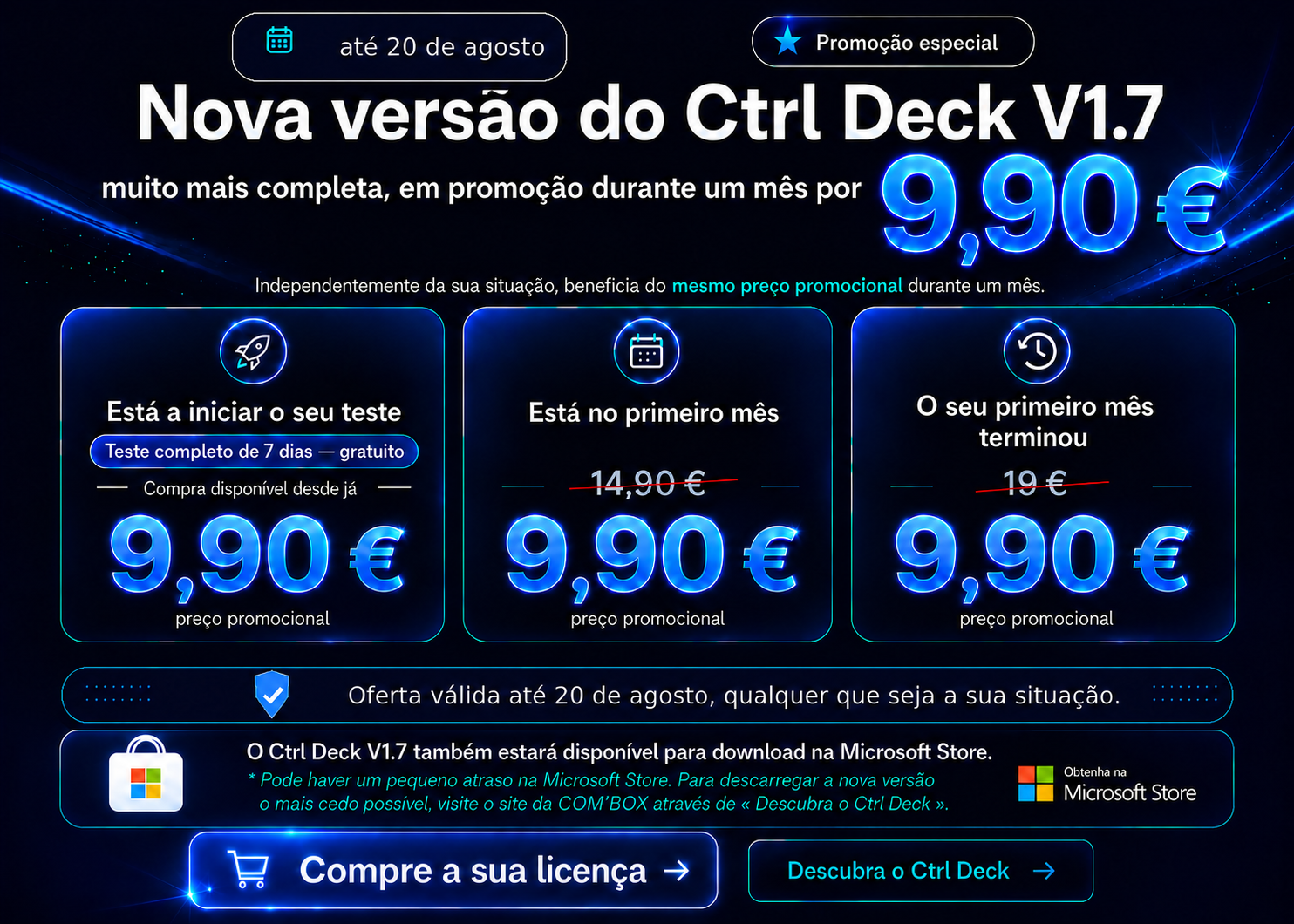
OFERTA DE LANÇAMENTO14,90 €
PREÇO PADRÃO19 €
PAGAMENTO ÚNICOSem subscrição
ATUALIZAÇÕESCorreções e melhorias da versão atual incluídas
Não é necessário cartão bancário. Sem custos ocultos. Em qualquer caso, mantém dois atalhos editáveis gratuitos.

Descarregar Ctrl Deck para Windows

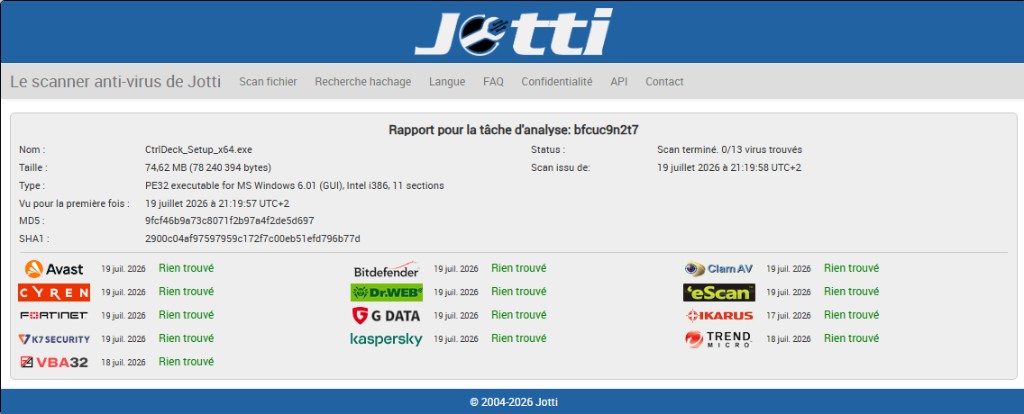
Instalador Windows multilingue. Escolha o seu idioma durante a instalação. O Ctrl Deck está disponível na Microsoft Store.

Transferir Ctrl Deck V1.6

Compatível com Windows 10 / 11 — 64 bits (x64). Versão de secretária para PC Windows.

WindowsInstalador multilingueO Ctrl Deck está disponível na Microsoft Store.

Secure payment by Stripe

Card payment, PayPal, Apple Pay, Google Pay and Link depending on availability.

Other compatible methods may be offered automatically at checkout depending on your country.

Invoice issued by COM’BOX. Support available from the publisher.

Secure payments powered by Stripe.

Your payment information is encrypted and never stored.

Perguntas frequentes

Instalar Ctrl Deck: Microsoft Store e transferência direta

Precisa de exemplos visuais? O Quick Start V1.6 na página Ctrl Deck inclui vídeos curtos para cada função principal — uma função, uma explicação curta.

Ir para o Quick Start V1.6

Posso instalar o Ctrl Deck sem Microsoft Store?

Sim, se o instalador direto estiver disponível no site COM'BOX. Transfira-o apenas a partir da página oficial de transferência Ctrl Deck na COM'BOX.

Qual é a diferença entre Microsoft Store e instalador direto?

Microsoft Store é o canal de distribuição da Microsoft para apps Windows. O instalador direto é transferido da COM'BOX e instalado no PC. Ambos podem instalar o Ctrl Deck — a escolha depende de como prefere obter a app.

Que versão está disponível?

Os botões de transferência na COM'BOX mostram a versão direta atualmente disponível. Ctrl Deck V1.6 é a versão direta pública atual neste site.

Porque é que a versão Store e a direta podem diferir temporariamente?

A validação Microsoft Store pode demorar. A COM'BOX pode oferecer uma versão direta mais recente enquanto a ficha Store atualiza.

O instalador direto altera regras de pagamento ou licença?

Não. As regras de pagamento e licença permanecem exatamente as mesmas, quer instale o Ctrl Deck a partir da Microsoft Store ou com o instalador direto da COM'BOX. Só muda o canal de instalação.

Onde transfiro a versão atual?

Na secção de transferência Ctrl Deck na COM'BOX. Use a página oficial de transferência para o seu idioma — a ligação nesta página aponta para lá.

Como sei se tenho a versão mais recente?

O botão Ajuda, no canto superior direito do Ctrl Deck V1.6, indica imediatamente se a sua versão está atualizada. Se indicar que existe uma versão mais recente, pode transferi-la a partir da COM'BOX. A versão direta pode estar disponível antes de chegar à Microsoft Store.

O Ctrl Deck instala atualizações automaticamente?

Não. O Ctrl Deck pode informar quando há uma nova versão e orientá-lo para o site COM'BOX. Não instala atualizações em silêncio.

A V1.6 é mais adequada para novos utilizadores?

Sim. A V1.6 oferece um painel visual mais claro, cliques simples, atalhos de teclado opcionais, arrastar e largar, deteção de aplicações, Workspaces e Live Spaces — com explicações Quick Start na página de produto.

A V1.6 é mais fácil de configurar?

Sim. A V1.6 foi pensada para um público Windows mais amplo: arrastar e largar para Shortcuts e Workspaces (onde suportado), Detetar aplicação quando não conhece o caminho de instalação, e um painel visual mais claro — tudo explicado no Quick Start.

Posso começar sem perceber pastas do Windows e caminhos de executáveis?

Em grande parte, sim. Pode adicionar muitos ficheiros, pastas, ligações e apps comuns arrastando-os para o painel. Para aplicações, Detetar aplicação ajuda quando não sabe onde está o executável — sem lhe pedir para explorar o Windows como um administrador IT.

Onde posso ver exemplos?

Na página de produto Ctrl Deck, abra a secção Quick Start (#quick-start) — use o botão no topo desta FAQ, ou vá à página de produto e desça até Quick Start V1.6. Cada função V1.6, incluindo arrastar e largar e Detetar aplicação, é explicada aí.

Instalei o Ctrl Deck e estou perdido. Por onde começo?

Abra a secção Quick Start na página de produto Ctrl Deck. Cada função é explicada de forma simples — use o botão no topo desta FAQ para ir lá.

Onde encontrar os vídeos Quick Start do Ctrl Deck?

Os vídeos Quick Start estão disponíveis na secção dedicada da página Ctrl Deck. Apresentam as principais funções do Ctrl Deck V1.6, incluindo arrastar e largar, Detetar aplicação, atalhos de teclado, Workspaces, Live Spaces e outras funcionalidades úteis.

É obrigatório o Microsoft Store para usar Ctrl Deck?

Não, se o instalador direto estiver disponível na COM'BOX. Pode instalar o Ctrl Deck a partir da COM'BOX sem depender apenas da Store.