

영구 가격 인하
최근 프로모션 가격이 이제 전체 라이선스의 영구 가격입니다.
(일시불, 구독 없음)
앱, 파일, 폴더, 링크, 바로 가기, Workspaces를 하나의 명확한 패널에서 실행하세요.
Windows / Mac 앱을 — 그리고 훨씬 더 많은 것을 — 몇 초 만에 찾으세요.

지금 Microsoft Store에서 이용할 수 있습니다.
Microsoft Store에서 Ctrl Deck 다운로드

Microsoft Store에서 간편하게 설치하세요.
macOS용 다운로드V1.8 출시
Windows와 함께 이제 macOS에서도 제공
V1.8은 Ctrl Deck의 진화를 이어갑니다. 더 직접적인 사용, 더 눈에 띄는 핵심 기능, 그리고 충분히 해볼 수 있는 시간을 제공합니다.
그룹, Workspaces, 그룹 안의 중요한 앱을 이제 즐겨찾기에 추가할 수 있습니다.
간단한 별표로 표시됩니다. 즐겨찾기 항목은 패널 위로 올라와 즉시 접근할 수 있습니다.
메인 패널 상단에 보이며 클릭 가능한 라이선스 상태 영역이 추가되어 상태 확인과 관리가 훨씬 쉬워집니다.
V1.8은 중요한 옵션을 더 보이게, 더 명확하게 만듭니다.
개인화, 그룹 관리, 바로가기, Workspaces, 컨텍스트 작업을 찾는 일이 줄어듭니다.
「…」 메뉴의 역할이 더 잘 설명되고, 필요한 곳에 더 많은 맥락이 제공됩니다.
주석이 달린 확대 가능한 캡처와 동영상 데모가 포함된 초상세 가이드가 마련되었습니다. (Quick Start)
몇 분 만에 Ctrl Deck V1.8의 주요 새로운 기능과 특징을 확인해 보세요. 지금 이용할 수 있습니다.
최근 프로모션 가격이 이제 전체 라이선스의 영구 가격입니다.
(일시불, 구독 없음)
2주 완전 체험으로 모든 기능에 접근할 수 있습니다.
자주 쓰는 그룹, Workspaces, 중요한 앱을 즐겨찾기에 추가해 더 빨리 찾으세요.
라이선스 상태가 메인 패널에서 보이며 클릭 가능해 관리로 더 빨리 이동할 수 있습니다.
중요한 옵션, 컨텍스트 작업, 개인화 경로가 더 보이고 발견하기 쉽습니다.
Ctrl Deck V1.8은 10개 언어로 제공될 예정입니다: 프랑스어, 영어, 이탈리아어, 스페인어, 독일어, 포르투갈어, 중국어 간체.
세 가지 언어 추가: 일본어, 한국어, 힌디어.
최적화와 흐름에 초점을 두고 인체공학·안정성·신뢰성 개선과 미세 버그 수정을 다수 포함합니다.
바로가기, 그룹, Workspaces, Live Spaces, 시각적 정리, 앱·파일·폴더·URL·작업 리소스에 대한 빠른 접근은 여전히 핵심입니다. V1.8은 제품 정체성을 바꾸지 않고 발견성과 사용성을 높입니다.
Ctrl Deck V1.6에서 V1.8로의 마이그레이션은 계속 지원됩니다.
일시불. 구독 없음.
2주 완전 체험, 약정 없음.
라이선스 또는 지원에 필요한 이메일 외에는 체험을 시작하는 데 다른 개인정보나 은행 카드가 필요하지 않습니다. 바로가기, 그룹, Workspaces, 작업 리소스는 로컬에 남으며 Ctrl Deck이 온라인에 게시하지 않습니다.
Ctrl Deck은 반복 작업, 명령, 앱 바로 가기를 하나의 깔끔한 시각 패널로 바꿉니다.
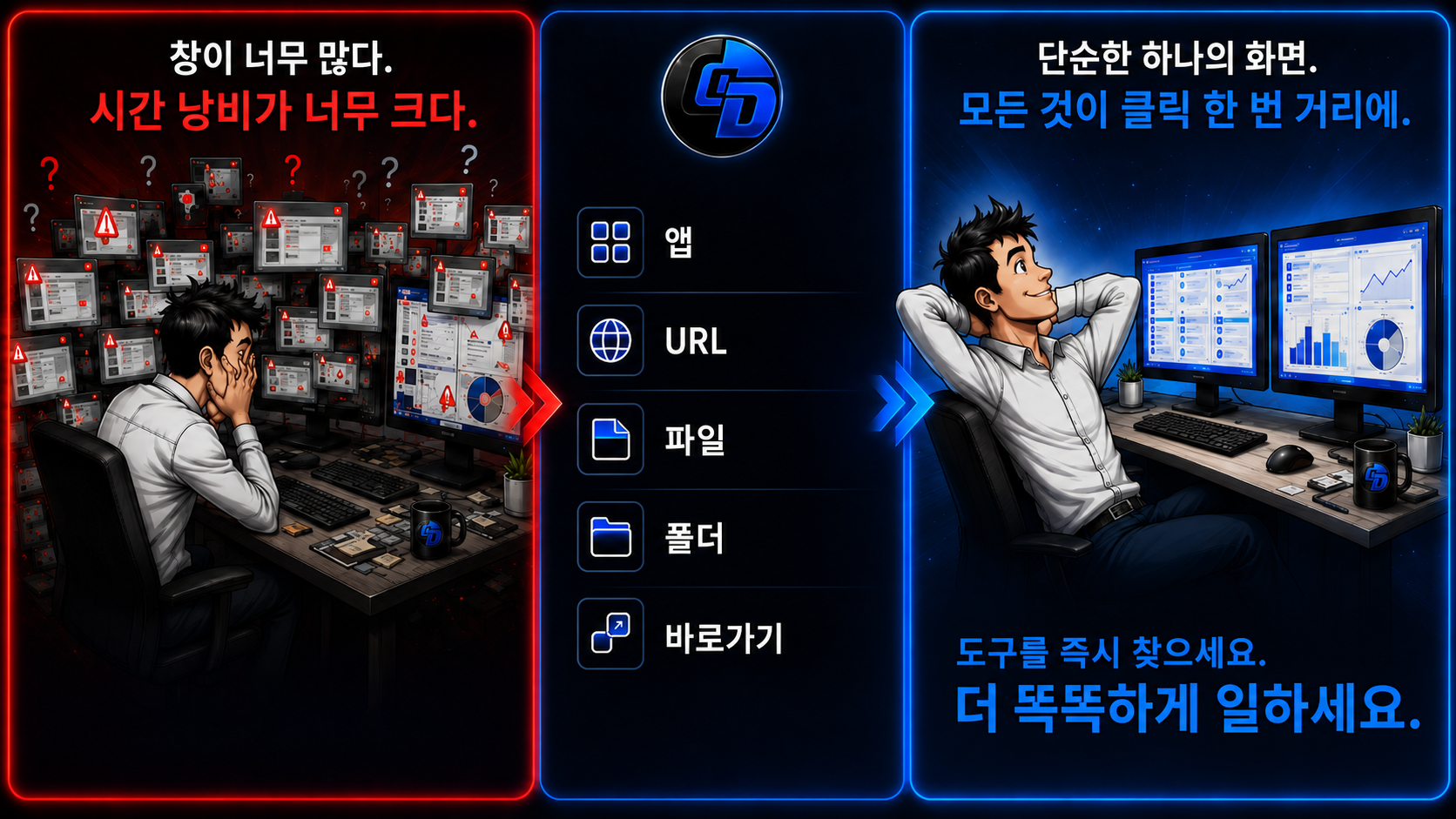
앱을 너무 많이 열고, 창이 사방에 있고, 작업 표시줄이 넘치고, Alt+Tab을 반복합니다. 한 번은 큰 문제가 아닙니다. 하루 종일 반복되면 상시 마찰이 됩니다.
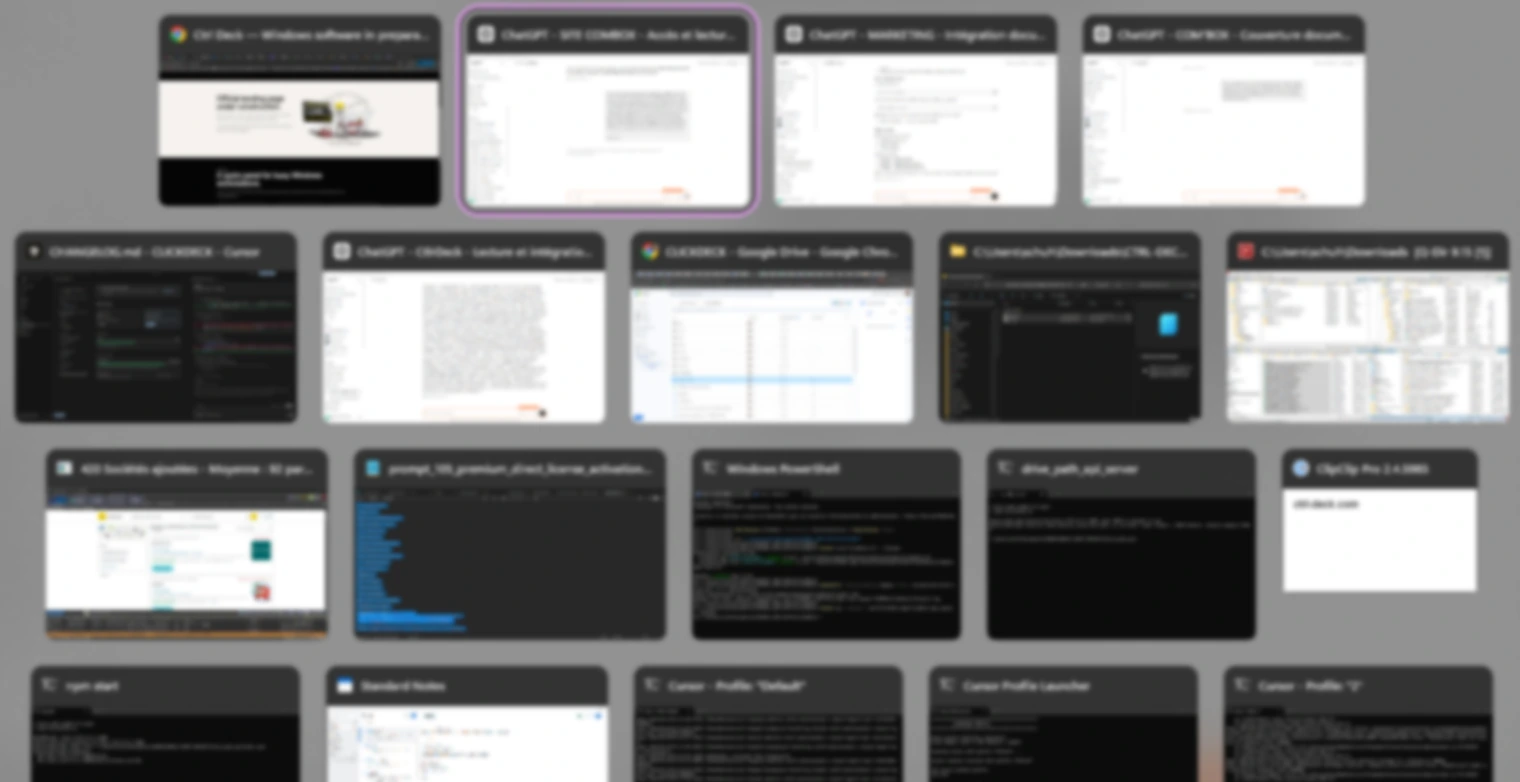
창을 바꿀 때마다 화면 더미를 헤매게 될 때.

고정 앱으로 가득 찬 작업 표시줄에서 지금 필요한 앱을 바로 찾을 수 있나요?
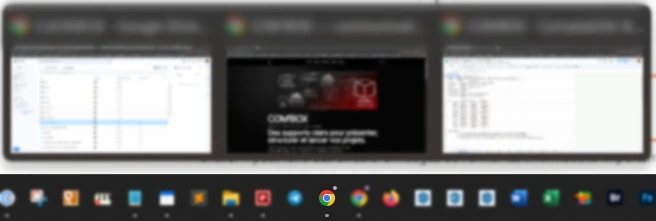
필요한 것을 찾는 시간이 실제 작업을 압도할 때.
환영 가이드 · 빠른 시작
CTRL Deck V1.8은 Windows와 macOS에서 사용할 수 있습니다. 두 버전은 매우 유사한 경험과 기능을 제공합니다. 이 가이드는 주로 Windows 캡처와 데모를 사용하지만, 단계는 macOS에도 적용되며 Finder를 파일 탐색기 대신 사용하는 등 시스템별 조정과 해당 키보드 단축키가 있습니다.
방금 Ctrl Deck이 실제로 작동하는 모습을 확인했습니다. (데모 영상)
아래 가이드에서 주요 사용법을 자신의 속도에 맞춰 살펴볼 수 있습니다.
관심 있는 항목을 열기만 하면 됩니다. 주석이 있는 화면(확대 가능), 설명, 짧은 동영상 시연을 통해 어디에서 무엇을 하고 각 기능을 어떻게 사용하며 어떤 결과를 얻는지 확인할 수 있습니다.
Ctrl Deck은 일상적으로는 간단하게 유지하면서도 정리, 자동화, 작업 연속성을 위한 다양한 기능을 제공하도록 설계되었습니다.
Ctrl Deck을 처음 실행할 때 따로 설정할 필요가 없습니다. Windows 바탕 화면과 작업 표시줄의 앱을 자동으로 분석하고 추천 그룹으로 첫 구성을 제안합니다.
이 단계에서는 해당 앱만 가져옵니다. 개인 폴더를 탐색하거나 파일과 문서를 자동으로 가져오지 않습니다.
첫 구성이 만들어진 후에는 자유롭게 변경하고 파일, 폴더, URL 등 호환 항목을 추가할 수 있습니다.
Ctrl Deck은 각각 명확한 용도에 맞춘 네 가지 주요 인터페이스를 중심으로 구성됩니다.
아래 주석이 달린 시각 자료를 통해 구성, 주요 버튼, 바로 확인할 수 있는 정보를 자세히 살펴볼 수 있습니다. 바로 사용할 수 있는 기능이 더 많은 바로가기와 Apps 인터페이스는 의도적으로 더 자세히 소개합니다.
데모 영상에서는 네 가지 인터페이스의 실제 사용과 함께 패널 간 이동, 즐겨찾기 사용, 내부 드래그 앤 드롭으로 요소를 재배치하는 등의 핵심 상호작용을 보여 줍니다.
이 섹션은 의도적으로 인터페이스의 전반적인 이해에 집중합니다. 옵션 패널과 Ctrl Deck 각 부분의 세부 설정은 가이드 뒷부분에서 따로 설명합니다.
Ctrl Deck은 이미 인터페이스에 있는 항목에만 국한되지 않습니다.
Windows에서 외부 끌어다 놓기로 여러 파일이나 폴더를 조직에 직접 추가할 수 있으며, 바로가기 그룹과 Workspace 모두에 가능합니다.
두 번째 데모는 이미 구성되어 있으며 애플리케이션, 문서, 폴더, 전문 도구 등 다양한 리소스가 포함된 Workspace를 여는 모습을 보여 줍니다.
이 예시는 Ctrl Deck의 두 가지 핵심 원칙을 보여 줍니다. Windows에서 조직을 빠르게 보강하기와 한 번의 동작으로 완전한 작업 환경을 다시 열기입니다.
이러한 요소를 만들고 수정하며 사용자 지정하는 자세한 옵션은 다음 섹션에서 다룹니다.
바로가기 관리 패널에서는 Ctrl Deck 구성을 자유롭게 발전시킬 수 있습니다. 그룹을 만들거나 수정하고, 새 바로가기를 추가하며, 항목을 빠르게 찾고, 가장 자주 사용하는 그룹이나 애플리케이션에 키보드 조합을 할당할 수 있습니다.
아래 이미지의 주석은 패널의 주요 영역을 보여 줍니다. 이어서 동영상 데모에서 실제 사용 방법을 확인할 수 있습니다.
이 인터페이스에서 새 그룹을 만들고, 기존 그룹을 수정하며, 포함된 바로가기를 관리할 수 있습니다.
항목을 선택하면 해당 옵션이 패널의 해당 부분에서 바로 사용할 수 있게 됩니다.
검색 필드를 사용하면 조직 전체를 수동으로 살펴보지 않고도 그룹이나 바로가기를 찾을 수 있습니다.
Ctrl Deck 구성이 풍부해질수록, 수정하려는 항목으로 바로 이동하는 데 이 검색이 더 유용해집니다.
Ctrl Deck에 애플리케이션을 추가하고 싶으신가요?
감지 기능을 사용하면 해당 애플리케이션을 열거나 선택하여 Ctrl Deck이 식별할 수 있게 합니다.
해당 애플리케이션이 이미 Ctrl Deck에 알려져 있으면 불필요한 중복이 만들어지지 않습니다. 확인 메시지로 이미 존재하며 Apps에서 바로 찾을 수 있음을 알려 줍니다.
Ctrl Deck에서는 특정 그룹이나 항목에 키보드 단축키를 직접 할당하여 패널에서 위치를 찾지 않고도 열 수 있습니다.
Windows 및 이미 사용하는 소프트웨어와의 충돌 위험을 줄이기 위해 Ctrl Deck은 세 키 조합을 우선합니다.
사용 가능할 때는 Ctrl + 숫자(Ctrl+1부터 Ctrl+0까지)의 빠른 조합도 사용할 수 있습니다.
단축키가 할당되면 해당 조합이 조직에 바로 표시되어 키보드로 접근 가능한 항목을 즉시 확인할 수 있습니다.
마우스 휠만이 Ctrl Deck을 빠르게 표시하는 유일한 방법은 아닙니다.
키보드를 선호한다면 해당 옵션에서 Ctrl Deck을 여는 일반 단축키를 설정하거나 변경할 수도 있습니다.
이렇게 하면 작업 방식에 가장 맞는 접근 모드를 선택할 수 있습니다.
데모 중에 키보드 조합이 다른 애플리케이션에서 이미 사용 중임을 알리는 화면이 나타납니다.
제시된 예에서 충돌은 Notepad와 관련되며, Ctrl Deck은 Ctrl Deck에 우선권을 줄 것을 제안합니다.
이 단계에서는 걱정하지 마세요. 이 화면은 Ctrl Deck이 이런 상황을 감지한다는 것을 보여 주기 위해 의도적으로 보이게 남겨 둔 것입니다.
충돌 감지, 제안되는 여러 가능성, 어떤 애플리케이션이 우선권을 유지할지 선택하는 방법은 이 가이드의 마지막 섹션에서 자세히 설명합니다.
구성이 끝나면 할당된 키보드 단축키가 해당 그룹이나 애플리케이션 옆에 바로 표시됩니다.
다음을 즉시 확인할 수 있습니다.
조직은 언제든지 수정할 수 있습니다. 작업 방식이 바뀌면 단축키를 추가·교체·제거할 수 있습니다.
관리 패널에는 라이선스 상태에 대한 접근도 유지됩니다.
표시는 상황에 따라 달라지며, 필요할 때 해당 옵션에 접근할 수 있습니다. 특히 라이선스 구매 또는 기존 키 활성화 등입니다.
따라서 상태를 확인하거나 이러한 작업을 수행하기 위해 Ctrl Deck을 떠날 필요가 없습니다.
바로가기 관리 패널에서는 조직의 핵심을 한곳에서 다룰 수 있습니다.
키보드 조합이 다른 소프트웨어와 충돌하면 Ctrl Deck이 이를 감지합니다. 이러한 충돌 관리는 가이드의 마지막 섹션에서 자세히 다룹니다.
Apps 탭을 사용하면 Windows에서 위치를 수동으로 찾지 않고도 PC에서 감지된 애플리케이션과 유틸리티를 빠르게 찾을 수 있습니다.
검색 엔진이 사용 가능한 목록을 바로 필터링합니다. 예를 들어 Adobe를 입력해 Adobe 애플리케이션을 찾거나, 가끔 사용하지만 정확한 위치를 더 이상 모르는 Windows 유틸리티를 검색할 수 있습니다.
각 애플리케이션에 대해 Ctrl Deck은 이미 조직에서 사용 중인지도 바로 알려줄 수 있습니다: 바로가기 그룹, 하나 이상의 Workspaces, 또는 둘 다.
+ 버튼을 사용하면 선택한 애플리케이션을 Ctrl Deck에서 바로 사용하고 원하는 위치에 추가할 수 있습니다.
데모에서는 예를 들어 Windows 캡처 도구 유틸리티를 사용합니다. Ctrl Deck이 감지된 유틸리티 중에서 이를 찾은 다음 바로가기 그룹에 바로 추가할 수 있습니다.
Workspaces는 Ctrl Deck의 가장 강력한 기능 중 하나입니다.
특정 작업을 위한 몇 가지 애플리케이션을 준비할 수도 있고, 애플리케이션, 파일, 폴더, 브라우저, 탭 및 기타 리소스를 포함한 본격적인 작업 환경을 재구성할 수도 있습니다.
필요한 만큼 Workspaces를 만들고, 맞춤 설정하고, 즐겨찾기에 추가하며, 바로 실행할 키보드 단축키를 지정할 수 있습니다.
두 가지 생성 방법을 살펴보기 전에, 관리 화면에서 제공하는 주요 기능을 안내합니다.
모든 Workspaces가 동일한 관리 화면에 모여 있습니다.
이름과 리소스 수를 바로 확인하고, 즐겨찾기에 추가하거나, 구성을 열거나, 새 Workspace를 만들 수 있습니다.
수동으로 구성했든 자동 캡처로 만들었든, Workspace는 이후 이 동일한 인터페이스에서 관리합니다.
주요 관리 기능을 알게 되었으니, 이제 Workspace를 어떻게 구성할지 선택하면 됩니다.
Ctrl Deck은 두 가지 방식을 제공합니다.
수동 생성 — 단순하고 완벽하게 통제된 환경을 준비할 때 이상적입니다;
자동 캡처 — 환경에 많은 애플리케이션, 파일, 폴더, 브라우저 또는 탭이 포함될 때 권장됩니다.
다음 두 동영상은 이 두 방법을 구체적으로 보여 줍니다.
준비할 내용을 정확히 알고 Workspace가 비교적 단순할 때 수동 생성이 이상적입니다.
필요한 리소스를 의도적으로 추가하며 환경을 단계적으로 구성합니다.
이 방법은 소수의 명확한 애플리케이션이나 요소로 이루어진 Workspace에 특히 적합합니다.
매우 정밀한 제어를 제공하지만, 매우 많은 애플리케이션과 여러 문서·브라우저·탭이 포함된 환경을 수동으로 다시 구성하기 위한 용도는 아닙니다. 그 경우 조작이 불필요하게 많아집니다.
복잡한 Workspace에서는 자동 캡처를 우선하세요.
생성된 수동 Workspace는 당연히 수정·사용자 지정·즐겨찾기 추가·고유 키보드 단축키 연결이 가능합니다.
작업 환경이 이미 앞에 열려 있을 때, 자동 캡처가 단연 가장 빠른 방법입니다.
다시 열고 싶은 항목만 준비하면 됩니다.
Ctrl Deck은 열린 요소를 분석한 뒤 Workspace에 실제로 유지하고 싶은 항목을 선택할 수 있게 합니다. 따라서 화면에 있는 모든 것을 포함할 필요는 없습니다.
이 방법은 풍부하거나 복잡한 환경에 특히 적합합니다.
수동이든 자동이든 생성된 Workspace에는 고유한 키보드 단축키를 지정할 수 있습니다.
따라서 Workspaces 패널에서 열거나, 즐겨찾기에 두어 바로 찾거나, Ctrl Deck을 열지 않고도 키보드로 바로 실행할 수 있습니다.
이 Quick Start의 섹션 03은 이미 자동으로 캡처된 복잡한 Workspace(많은 리소스 포함)를 연 결과를 보여 줍니다. 구성된 환경을 다시 시작하려면 한 번의 동작이면 충분합니다.
여기서의 목표는 만드는 방법과 발전시키는 방법을 보여 드리는 것이었습니다.
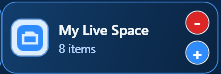
Live Spaces는 Workspace와 비슷하지만 다른 필요에 대응합니다.
미리 환경을 체계적으로 준비하기 위한 것이 아닙니다. 하루 종료, 긴급 상황, 우선순위 변경, 짧은 휴식처럼 작업을 중단해야 할 때 진행 중인 작업을 빠르게 기억하게 합니다.
Live Space가 기억할 수 있는 항목:
반면 열린 폴더는 캡처하지 않습니다.
Workspace와 마찬가지로, 저장되지 않았거나 아직 「제목 없음」인 문서는 다시 열 특정 파일로 기억할 수 없습니다.
목표는 단순합니다. 나중에 돌아왔을 때 어디까지 했는지 떠올리지 않아도, 작업 중이던 앱과 문서를 빠르게 찾을 수 있습니다.
Live Space를 만든 뒤의 사용 방식은 의도적으로 매우 단순합니다.
빨간 십자 — 삭제
작업을 재개했고 이 Live Space가 더 이상 필요 없다면 즉시 삭제할 수 있습니다.
파란 + 버튼 — Workspace로 변환
이 환경을 보관하고 정기적으로 재사용할 가치가 있다고 판단하면 Live Space를 Workspace로 변환할 수 있습니다.
이후에는 다른 Workspace처럼 보완하고 맞춤 설정하며 정리할 수 있습니다.
자세한 내용은 섹션 06 — Workspace 관리를 참고하세요.
같은 키보드 단축키가 Ctrl Deck과 PC에서 열린 애플리케이션 모두에서 쓰일 수 있습니다.
두 기능이 충돌하도록 두지 않고, Ctrl Deck은 상황이 발생하면 즉시 감지하고 어떤 우선순위를 적용할지 묻습니다.
데모 예시에서는 조합 Ctrl + Shift + S를 Ctrl Deck의 Skype 카드에 의도적으로 할당했지만, 같은 조합은 Adobe Photoshop에서도 사용됩니다.
Photoshop이 활성 상태이고 이 조합을 사용하면 Ctrl Deck이 즉시 충돌을 감지하고 여러 옵션을 표시합니다.
현재 사용 중인 애플리케이션의 단축키를 유지하려면 애플리케이션 우선을 선택하세요.
그러면 Ctrl Deck이 자동으로 해당 항목에 할당되었던 키보드 단축키만 제거합니다.
카드 자체는 삭제되지 않습니다.
이 예시에서는:
Ctrl + Shift + S만 사라집니다;이후 원하면 Skype에 다른 키보드 조합을 할당할 수 있습니다.
반대로 해당 조합을 Ctrl Deck에 남겨 둘 수도 있습니다.
이 경우 같은 상황이 다시 발생해도 Ctrl Deck이 그 단축키의 우선권을 유지합니다.
애플리케이션을 방해하지 않으면서 Ctrl Deck 항목의 단축키를 유지하려면 Ctrl Deck에서 단축키 변경을 선택하세요.
그러면 해당 항목으로 바로 이동해 새 조합을 할당할 수 있습니다.
따라서 어떤 그룹이나 카드가 충돌을 일으켰는지 수동으로 찾을 필요가 없습니다.
그 순간 최종 결정을 내리고 싶지 않다면 이번만 무시를 선택할 수도 있습니다.
최종 우선순위를 선택하면 Ctrl Deck이 그 결정을 기억합니다.
따라서 같은 충돌에 매번 답할 필요가 없습니다.
애플리케이션에 우선권을 주면 해당 키보드 단축키가 Ctrl Deck에서 제거되고 조합이 즉시 해제됩니다.
항목은 물론 조직에 그대로 남습니다. 제거되는 것은 키보드 할당뿐입니다.
영상은 의도적으로 Photoshop과 Ctrl + Shift + S가 설정된 Skype 카드를 사용합니다.
순서대로 다음을 보게 됩니다:
목표는 단순합니다. 사용 중인 소프트웨어와 단축키가 충돌해도 조직을 잃거나 항목을 수동으로 찾지 않고 즉시 해결할 수 있습니다.
‘Control Deck’을 찾고 계신가요? 공식 제품명은 Ctrl Deck입니다. 바로가기, 앱, 파일, 폴더, 링크를 하나의 시각적 패널에 모으고 Workspaces로 작업 환경을 다시 열 수 있습니다.
Ctrl Deck V1.8은 Windows와 macOS에서 사용할 수 있습니다(서명·공증된 DMG 직접 배포 — Mac App Store 아님). 14일 전체 체험판 제공.
설치, 라이선스 또는 기능에 대한 질문이 있으신가요? 공식 Ctrl Deck FAQ에서 모든 답변을 확인하세요.
다국어 Windows 설치 프로그램과 서명/공증된 macOS DMG. 플랫폼을 선택하세요. Ctrl Deck는 Microsoft Store(Windows)에서도 제공됩니다.
Windows 10 / 11 — 64비트(x64). macOS 13+ — Universal(Intel + Apple Silicon).
Ctrl Deck V1.8 설치 프로그램은 퍼블리셔가 디지털 서명했습니다.
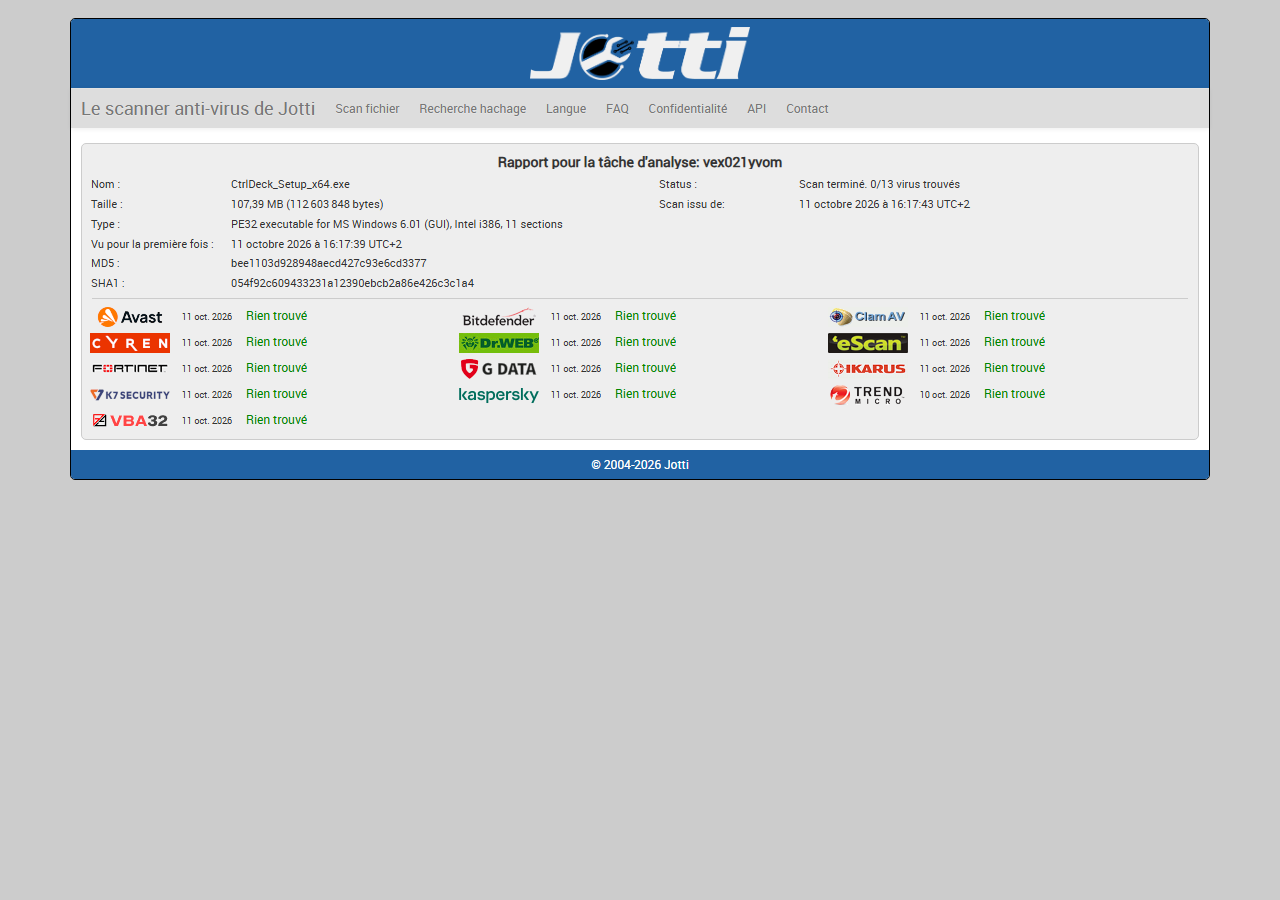
게시 전에 공식 설치 프로그램이 여러 독립적이고 인정된 보안 분석 서비스에 제출되었습니다.
Windows
0 / 68 — 검사 시점에 악성으로 표시한 보안 업체가 없습니다.
VirusTotal 보고서 보기검사 시점 0 / 13.
Jotti 보고서 보기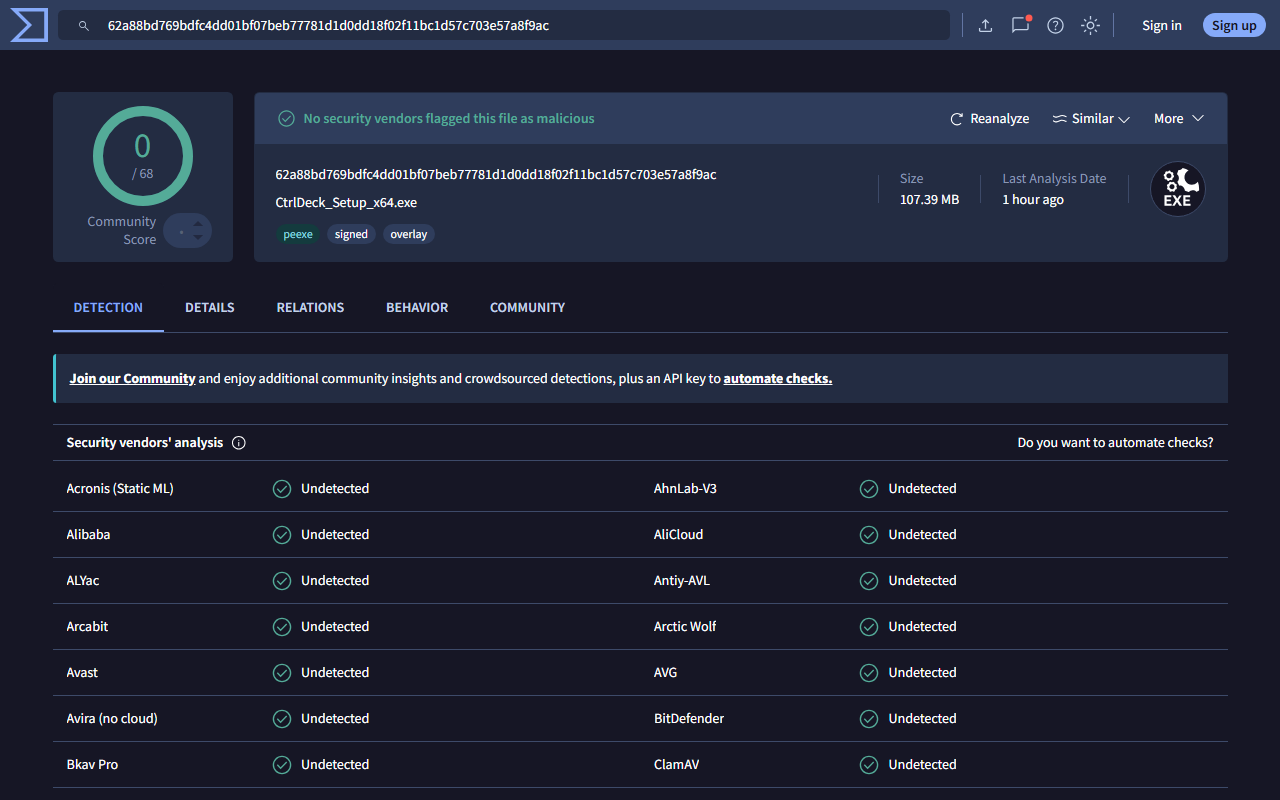
macOS
The macOS V1.8 build is signed with an Apple Developer ID Application certificate and notarized by Apple (Gatekeeper: Notarized Developer ID).
0 / 60 — no security vendors flagged the DMG as malicious at the time of the check (attached screenshot, SHA-256 3830fb78…).
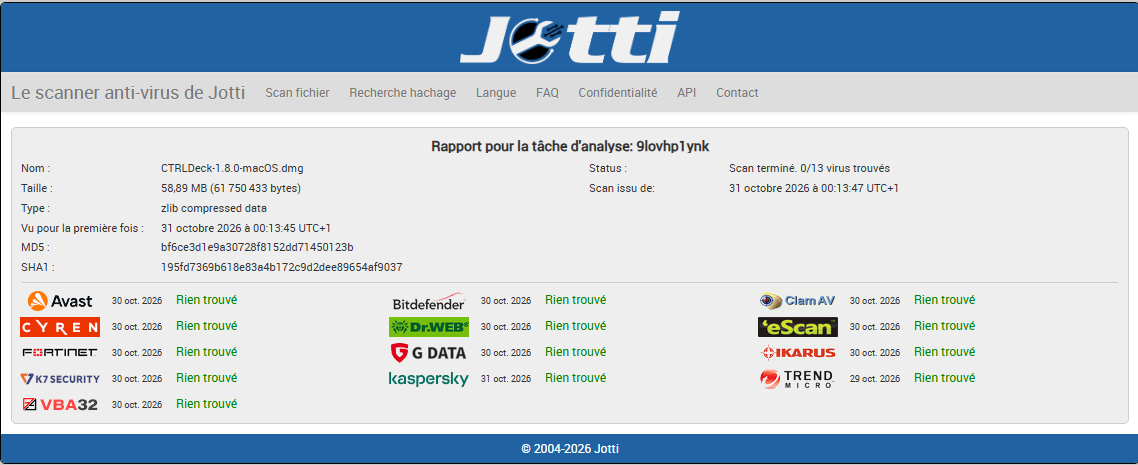
View reportV1.8 DMG analysis (31 October 2026): 0 / 13 viruses found, per the provided report.
View reportMetaDefender Cloud — No Threats Detected for CTRLDeck-1.8.0-macOS.dmg (Macintosh Disk Image), per the attached screenshot.
View report