

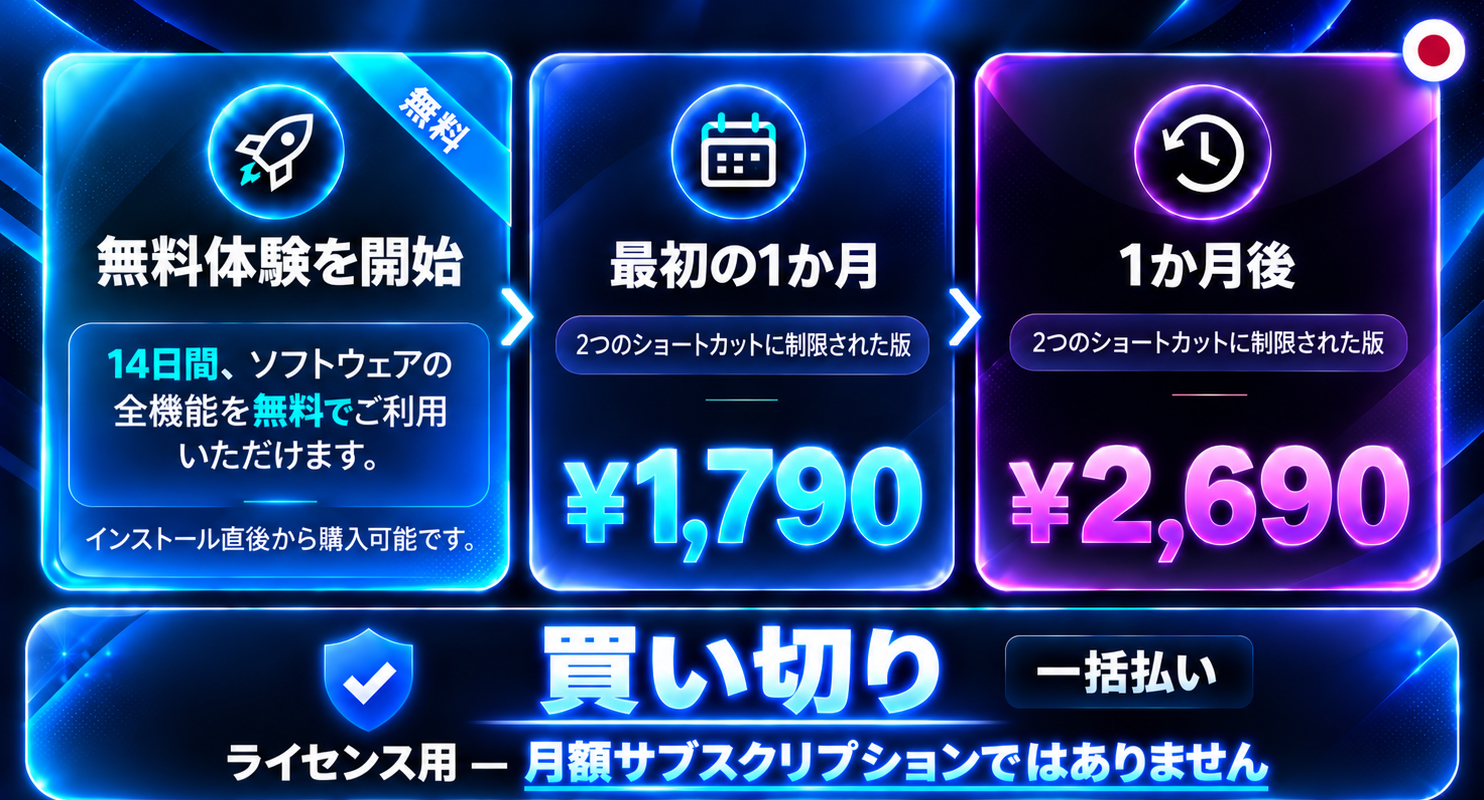
恒久的な値下げ
前回のプロモーション価格が、完全ライセンスの恒久価格になりました。
(一括払い、サブスクリプションなし)
アプリ、ファイル、フォルダー、リンク、ショートカット、Workspaces をひとつの明確なパネルから起動。
Windows / Mac アプリを — そしてもっと多くを — 数秒で見つける。

Microsoft Store で今すぐ入手できます。
Microsoft Store で Ctrl Deck をダウンロード

Microsoft Store から簡単にインストール。
macOS 版をダウンロードV1.8 登場
Windows に加え、新たに macOS でも利用可能
V1.8 は Ctrl Deck の進化を続けます。より直接的な操作、重要な機能の視認性向上、そしてすべてを試せる十分な時間を提供します。
グループ、Workspaces、グループ内の重要なアプリをお気に入りに追加できるようになりました。
シンプルな星印で識別。お気に入りはパネル上部に上がり、すぐアクセスできます。
メインパネル上部に、表示・クリック可能なライセンス状態エリアが追加され、状態確認と管理が探しやすくなります。
V1.8 は重要なオプションをより見えやすく、明確にします。
パーソナライズ、グループ管理、ショートカット、Workspaces、コンテキスト操作の探索が少なくて済みます。
「…」メニューの役割がより明確になり、必要な場所でより多くの文脈を示します。
注釈付き・拡大可能なキャプチャと動画デモを含む、超詳細なガイドを作成しました。 (Quick Start)
数分で Ctrl Deck V1.8 の主な新機能と特徴をご覧ください。まもなくご利用いただけます。
前回のプロモーション価格が、完全ライセンスの恒久価格になりました。
(一括払い、サブスクリプションなし)
無料トライアルは 2週間になり、全機能にアクセスできます。
よく使うグループ、Workspaces、重要なアプリをお気に入りに追加して素早く見つけられます。
ライセンス状態はメインパネルから表示・クリックでき、管理へ素早くアクセスできます。
重要なオプション、コンテキスト操作、カスタマイズ経路がより見えやすく発見しやすくなります。
Ctrl Deck V1.8 は 10 言語で利用可能:フランス語、英語、イタリア語、スペイン語、ドイツ語、ポルトガル語、簡体字中国語。
3言語を追加:日本語、韓国語、ヒンディー語。
最適化となめらかさに注力し、人間工学・安定性・信頼性の改善と微細な不具合修正を多数含みます。
ショートカット、グループ、Workspaces、Live Spaces、視覚的な整理、アプリ・ファイル・フォルダー・URL・作業リソースへの素早いアクセスは引き続き中核です。V1.8 は発見性と使いやすさを高めつつ、製品のアイデンティティを置き換えません。
Ctrl Deck V1.6 から V1.8 への移行は引き続きサポートされます。
一括払い。サブスクリプションなし。
2週間の完全トライアル、縛りなし。
ライセンスまたはサポートに必要なメールアドレス以外、トライアル開始に他の個人情報や銀行カードは求められません。ショートカット、グループ、Workspaces、作業リソースはローカルに残り、Ctrl Deck がオンライン公開することはありません。
Ctrl Deck は繰り返しの操作・コマンド・アプリのショートカットを、すっきりしたひとつのビジュアルパネルにまとめます。
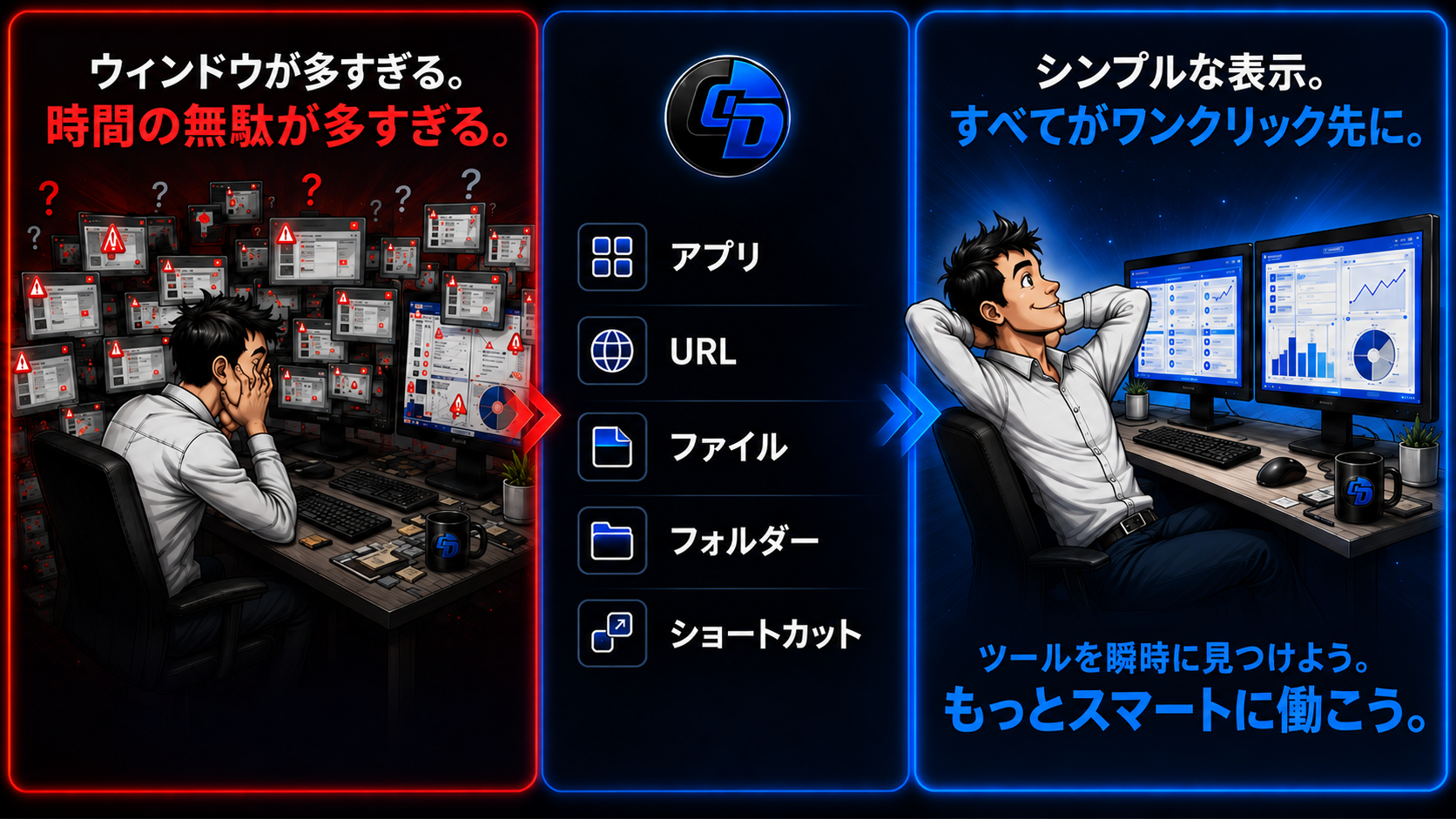
アプリを開きすぎ、ウィンドウだらけ、タスクバーがあふれ、Alt+Tab の繰り返し。一度なら大きな問題ではありません。一日中続くと、常に摩擦になります。
ウィンドウを切り替えるたび、画面の壁の中を探すことになるとき。

ピン留めだらけのタスクバーから、今必要なアプリをすぐ見つけられますか?
必要なものがどこにあるか探す時間が、作業そのものを圧迫するとき。
ウェルカムガイド · クイックスタート
CTRL Deck V1.8 は Windows と macOS で利用できます。両バージョンは非常に近い体験と機能を提供します。本ガイドは主に Windows の画面とデモを使いますが、手順は macOS にも当てはまります。Finder をエクスプローラーの代わりに使うなど、システム固有の調整と対応するキーボードショートカットがあります。
Ctrl Deckが実際に動作する様子をご覧いただきました。 (デモンストレーション動画)
以下のガイドでは、主な使い方を自分のペースで確認できます。
必要な項目を開くだけです。注釈付きの画面(拡大可能)、説明、短い動画デモで、どこを操作するか、各機能の使い方、得られる結果を確認できます。
Ctrl Deckは日常的にはシンプルに使えながら、整理、自動化、作業継続のための多くの可能性を提供するよう設計されています。
Ctrl Deckの初回起動時に設定は必要ありません。Windowsデスクトップとタスクバーにあるアプリを自動的に分析し、推奨グループとして最初の整理を提案します。
この段階で対象になるのはこれらのアプリだけです。個人フォルダーを探索したり、ファイルや文書を自動インポートしたりすることはありません。
最初の整理を作成した後は自由に変更し、ファイル、フォルダー、URLなどの対応項目を追加できます。
Ctrl Deck は、それぞれ明確な用途を持つ 4つの主要インターフェース を中心に構成されています。
下の注釈付きビジュアルでは、その構成、主なボタン、すぐに利用できる情報を詳しく確認できます。直接使える機能が多い ショートカット と Apps のインターフェースは、意図的により深く紹介しています。
デモンストレーション動画では、4つのインターフェースの実際の操作と、パネル間の移動、お気に入り の利用、内部ドラッグ&ドロップ による要素の並べ替えなど、いくつかの重要な操作を確認できます。
このセクションは意図的に、インターフェースの全体像の把握に絞っています。各部分のオプションパネルや固有設定は、ガイドの後半で別途詳しく説明します。
Ctrl Deck は、すでにインターフェース内にある要素だけに限定されません。
Windows から複数のファイルやフォルダーを、外部ドラッグ&ドロップで組織に直接追加できます。ショートカット グループにも Workspace にも追加できます。
2 つ目のデモでは、すでに構成済みで、アプリケーション、ドキュメント、フォルダー、業務ツールなど多くの異なるリソースを含む Workspace の開き方を示します。
これらの例は、Ctrl Deck の 2 つの基本原則を示します。Windows から組織をすばやく充実させること、そして1 回の操作で完全な作業環境を再び開くことです。
これらの要素を作成・変更・カスタマイズするための詳細オプションは、以降のセクションで扱います。
ショートカット管理パネルでは、Ctrl Deck の構成を自由に進化させられます。グループの作成や変更、新しいショートカットの追加、要素の素早い検索、よく使うグループやアプリケーションへのキーボード組み合わせの割り当てが可能です。
下の画像の注釈はパネルの主な領域を示します。続いて、動画デモで実際の使い方を確認できます。
このインターフェイスから、新しいグループを作成し、既存のグループを変更し、それらに含まれるショートカットを管理できます。
要素を選択すると、その各種オプションがパネルの対応する部分で直接利用可能になります。
検索フィールドを使うと、組織全体を手動でたどることなく、グループやショートカットを見つけられます。
Ctrl Deck の構成が充実するほど、変更したい要素へ直接アクセスするのにこの検索が役立ちます。
Ctrl Deck にアプリケーションを追加したいですか?
検出機能では、対象のアプリケーションを開くか選択して、Ctrl Deck が識別できるようにします。
そのアプリケーションが すでに Ctrl Deck に認識されている場合、不要な重複は作成されません。確認メッセージにより、すでに存在し、Apps で直接見つけられることが示されます。
Ctrl Deck では、特定のグループや要素にキーボードショートカットを直接割り当て、パネル内の場所を探さずに開けます。
Windows や既に使用しているソフトウェアとの衝突リスクを減らすため、Ctrl Deck は 3 キーの組み合わせを優先します。
利用可能な場合は、Ctrl + 数字(Ctrl+1 から Ctrl+0)の素早い組み合わせも使えます。
ショートカットを割り当てると、その組み合わせが組織内に直接表示され、キーボードでアクセスできる要素をすぐに識別できます。
マウスホイールだけが Ctrl Deck をすばやく表示する方法ではありません。
キーボードを使いたい場合は、対応するオプションから Ctrl Deck を開く一般ショートカットを設定または変更することもできます。
これにより、自分の働き方に最も合ったアクセス方法を選べます。
デモ中に、キーボード組み合わせが別のアプリケーションですでに使われていることを示す画面が表示されます。
提示された例では、競合は Notepad に関係し、Ctrl Deck は Ctrl Deck に優先権を与えることを提案します。
この段階では気にしなくて構いません。 この画面は、Ctrl Deck がこのような状況を検出することを示すために意図的に表示されたままです。
競合の検出、提示される選択肢、どのアプリケーションが優先権を保持するかを選ぶ方法は、このガイドの最後のセクションで詳しく説明します。
設定が完了すると、割り当てられたキーボードショートカットは、対象のグループやアプリケーションの横に直接表示されます。
次の内容をすぐに識別できます。
組織はいつでも変更できます。働き方が変われば、ショートカットの追加・置き換え・削除が可能です。
管理パネルには、ライセンス状態へのアクセスも残されています。
表示は状況に応じて変化し、必要なときに対応するオプションへアクセスできます。特に ライセンスの購入 や 既存キーの有効化 などです。
したがって、状態の確認やこれらの操作のために Ctrl Deck を離れる必要はありません。
ショートカット管理パネルでは、組織の要点を集中して扱えます。
キーボード組み合わせが他のソフトウェアと競合する場合、Ctrl Deck はそれを検出します。これらの競合の管理は、ガイドの最後のセクションで詳しく説明します。
Apps タブでは、PC 上で検出されたアプリケーションとユーティリティを、Windows 内で手動に場所を探すことなくすばやく見つけられます。
検索エンジンが利用可能な一覧を直接絞り込みます。たとえば Adobe と入力して Adobe アプリケーションを見つけたり、たまに使うが正確な場所を思い出せない Windows ユーティリティを検索したりできます。
各アプリケーションについて、Ctrl Deck はそれがすでに組織内で使われているかどうかもすぐに示せます:ショートカットグループ、1 つまたは複数の Workspaces、あるいはその両方です。
+ ボタンを使うと、選択したアプリケーションを Ctrl Deck で直接利用し、希望の場所に追加できます。
デモでは、たとえば Windows の 切り取り & スケッチ ユーティリティを使います。Ctrl Deck は検出されたユーティリティの中からそれを見つけ、ショートカットグループへ直接追加できます。
Workspaces は Ctrl Deck の中でも特に強力な機能のひとつです。
特定の作業向けにいくつかのアプリケーションを準備することも、アプリケーション、ファイル、フォルダー、ブラウザー、タブなどのリソースを含む本格的な作業環境を再現することもできます。
必要な数だけ Workspaces を作成し、カスタマイズし、お気に入りに登録し、キーボードショートカットを割り当てて直接起動できます。
2 つの作成方法を確認する前に、管理画面で利用できる主な機能をご紹介します。
すべての Workspaces は同じ管理画面にまとまっています。
名前とリソース数をすぐに確認し、お気に入りに登録したり、設定を開いたり、新しい Workspace を作成したりできます。
手動で作成した場合でも自動キャプチャで作成した場合でも、Workspace はその後この同じ画面から管理します。
主要な管理機能を把握したところで、Workspace をどのように構築するかを選びます。
Ctrl Deck には 2 つの方法があります。
手動作成 — シンプルで完全にコントロールされた環境を準備するのに最適;
自動キャプチャ — 多数のアプリケーション、ファイル、フォルダー、ブラウザー、タブを含む環境ではこちらを推奨。
次の 2 本の動画で、この 2 つの方法を具体的に示します。
準備したい内容が明確で、Workspace が比較的シンプルな場合、手動作成が最適です。
必要なリソースを意図的に追加し、環境を一歩ずつ構築します。
この方法は、少数の明確なアプリケーションや要素で構成される Workspace に特に適しています。
非常に精密なコントロールが可能ですが、非常に多くのアプリケーション、複数のドキュメント、ブラウザー、タブを含む環境を手動で再構築する用途には向きません。その場合、操作が不必要に多くなります。
複雑な Workspace では、自動キャプチャを優先してください。
作成後、手動 Workspace は当然、編集・カスタマイズ・お気に入りへの追加・独自のキーボードショートカットの関連付けが可能です。
作業環境がすでに目の前で開いている場合、自動キャプチャが圧倒的に最速の方法です。
再び開きたいものを準備するだけです。
Ctrl Deck は開いている要素を分析し、Workspace に実際に残したいものを選択できるようにします。したがって、画面上のすべてを取り込む必要はありません。
この方法は、内容が豊富または複雑な環境に特に適しています。
手動でも自動でも作成された Workspace には、独自のキーボードショートカットを割り当てられます。
したがって、Workspaces パネルから開く、お気に入りに置いてすぐに見つける、Ctrl Deck を開かずにキーボードから直接起動する、といった使い方ができます。
このクイック スタートのセクション 03では、自動キャプチャされた複雑な Workspace(多数のリソースを含む)を開いた結果がすでに示されています。設定済み環境を再開するには 1 回の操作で十分です。
ここでは、作成方法と進化のさせ方をお見せすることが目的でした。
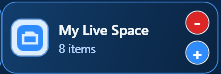
Live Spaces は Workspace に似ていますが、異なるニーズに応えます。
あらかじめ環境を計画的に用意するためのものではありません。終業、緊急対応、優先度の変更、短い休憩など、作業を中断しなければならないときに、進行中の作業をすばやく記憶できます。
Live Space が記憶できるもの:
一方で、開いているフォルダーはキャプチャしません。
Workspace と同様、未保存の文書や 「無題」 のままの文書は、再度開く特定ファイルとして記憶できません。
目的は単純です。後で戻ったときに、どこまで進んでいたかを思い出さなくても、作業していたアプリと文書をすばやく取り戻せます。
Live Space を作成したあとの使い方は、意図的にとてもシンプルです。
赤いバツ — 削除
作業を再開し、その Live Space が不要になったら、すぐに削除できます。
青い + ボタン — Workspace に変換
この環境を残して定期的に再利用すべきだと判断したら、Live Space を Workspace に変換できます。
その後は他の Workspace と同じように補完、カスタマイズ、整理できます。
詳しくは セクション 06 — Workspace の管理 を参照してください。
同じキーボードショートカットが、Ctrl Deck と PC 上で開いているアプリケーションの両方で使われることがあります。
二つの機能を衝突させたままにせず、Ctrl Deck は状況が発生した瞬間に検出し、どの優先順位を適用するかを尋ねます。
デモの例では、組み合わせ Ctrl + Shift + S を意図的に Ctrl Deck の Skype カードへ割り当てていますが、同じ組み合わせは Adobe Photoshop でも使われます。
Photoshop がアクティブな状態でこの組み合わせを使うと、Ctrl Deck はすぐに競合を検出し、いくつかの選択肢を表示します。
現在使っているアプリケーション側のショートカットを残したい場合は、アプリケーションを優先 を選びます。
Ctrl Deck は自動的に、対象要素に割り当てられていたキーボードショートカットだけ を削除します。
カード自体は削除されません。
この例では:
Ctrl + Shift + S だけが消えます;その後、必要なら Skype に別のキーボード組み合わせを割り当てられます。
逆に、その組み合わせを Ctrl Deck 専用に残すこともできます。
その場合、同じ状況が再び起きても Ctrl Deck がそのショートカットの優先権を保持します。
アプリケーションを妨げずに Ctrl Deck 要素のショートカットを残したい場合は、Ctrl Deck でショートカットを変更 を選びます。
対象要素へ直接移動し、新しい組み合わせを割り当てられます。
どのグループやカードが競合の原因かを手動で探す必要はありません。
その時点で最終決定をしたくない場合は、今回は無視 も選べます。
最終的な優先順位を選ぶと、Ctrl Deck はその決定を記憶します。
そのため、同じ競合に毎回答える必要はありません。
アプリケーションを優先した場合、対応するキーボードショートカットは Ctrl Deck から削除され、組み合わせはすぐに解放されます。
要素自体はもちろん組織内に残ります:削除されるのはキーボード割り当てだけです。
動画では意図的に Photoshop と、Ctrl + Shift + S を設定した Skype カードを使います。
順に次が表示されます:
目的は単純です。使っているソフトとショートカットが競合しても、組織を失ったり対象要素を手で探したりせず、すぐに解決できます。
「Control Deck」をお探しですか?正式な製品名は Ctrl Deck です。ショートカット、アプリ、ファイル、フォルダー、リンクを一つの視覚的なパネルにまとめ、Workspaces で作業環境を再び開けます。
Ctrl Deck V1.8 は Windows と macOS で利用できます(署名・公証済み DMG による直接配布 — Mac App Store ではありません)。14 日間のフルトライアル付き。
インストール、ライセンス、機能について質問がありますか?公式 Ctrl Deck FAQ ですべての回答をご確認ください。
多言語 Windows インストーラーと署名・公証済み macOS DMG。プラットフォームを選択してください。Ctrl Deck は Microsoft Store(Windows)でも入手できます。
Windows 10 / 11 — 64 ビット (x64)。macOS 13+ — Universal(Intel + Apple Silicon)。
Ctrl Deck V1.8 インストーラーは発行元によりデジタル署名されています。
公開前に、公式インストーラーは複数の独立した周知のセキュリティ分析サービスに提出されました。
Windows
0 / 68 — チェック時点で悪意ありと報告したセキュリティベンダーはありません。
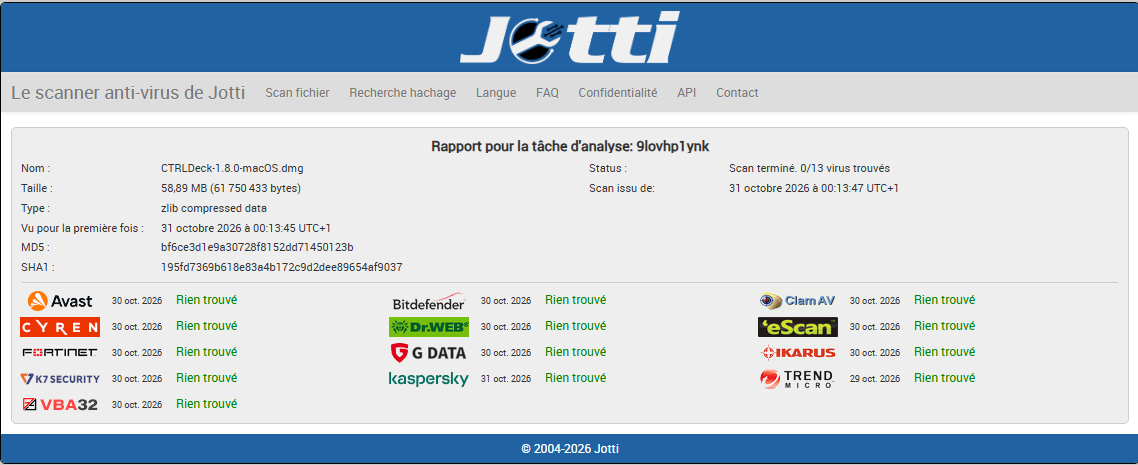
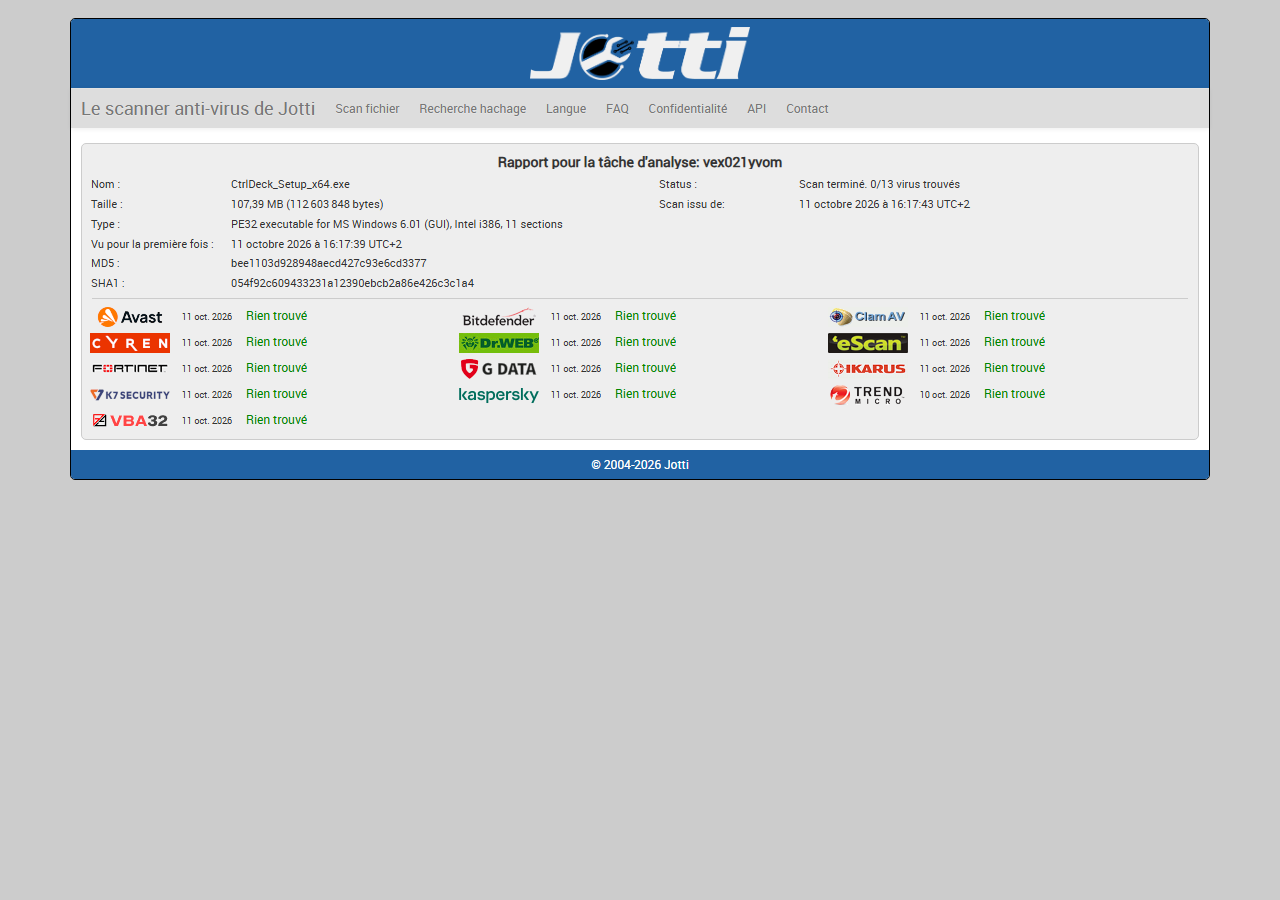
VirusTotal レポートを見るチェック時点で 0 / 13。
Jotti レポートを見る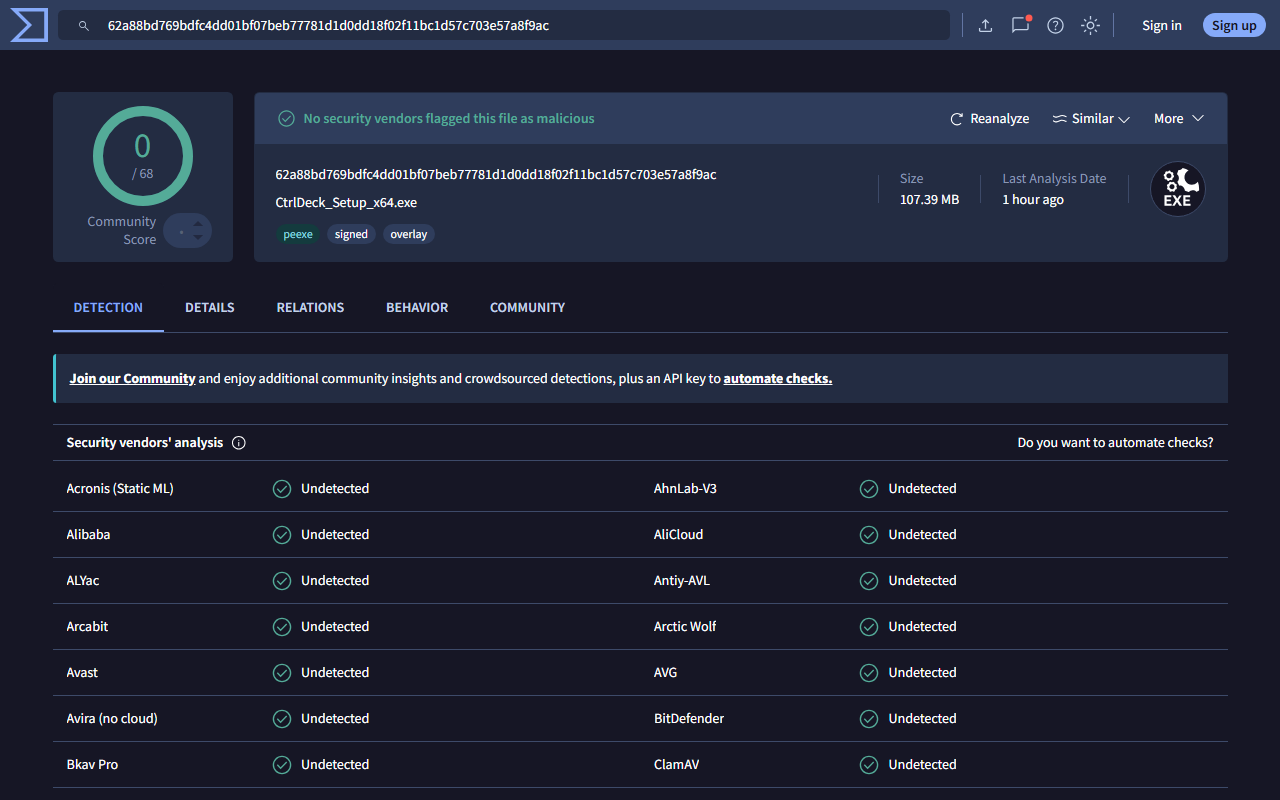
macOS
The macOS V1.8 build is signed with an Apple Developer ID Application certificate and notarized by Apple (Gatekeeper: Notarized Developer ID).
0 / 60 — no security vendors flagged the DMG as malicious at the time of the check (attached screenshot, SHA-256 3830fb78…).
View reportV1.8 DMG analysis (31 October 2026): 0 / 13 viruses found, per the provided report.
View reportMetaDefender Cloud — No Threats Detected for CTRLDeck-1.8.0-macOS.dmg (Macintosh Disk Image), per the attached screenshot.
View report