Logiciel Windows — édité par COM’BOX

Trouvez vos apps Windows — ET BIEN PLUS — en quelques secondes.

Lancez vos applications, fichiers, dossiers, liens, raccourcis et Workspaces depuis un panneau clair.
WindowsMultilingueEssai complet 7 joursLicence V1 dès 14,90 €

Retrouvez vos apps Windows — ET BIEN PLUS — en quelques secondes.

Ctrl Deck par COM’BOX

Disponible maintenant sur Microsoft Store

Ctrl Deck

Disponible sur Microsoft Store
Télécharger sur le Microsoft Store

Installation sécurisée depuis la fiche officielle Microsoft Store.

Prochaine évolution en préparation

Ctrl Deck V1.7

Ctrl Deck prépare une refonte et de nouvelles fonctionnalités pensées pour faciliter l’organisation de vos outils, que vous soyez professionnel ou novice.

Ctrl Deck V1.7 ne se contente pas d’ajouter quelques fonctions : la façon de retrouver, organiser et utiliser vos outils a été repensée de bout en bout.

L’objectif reste simple : passer rapidement d’une application, d’un dossier, d’un fichier, d’une URL ou d’un raccourci à l’autre, sans perdre de temps à chercher dans une barre des tâches chargée, le menu Démarrer ou une multitude de fenêtres ouvertes.

Dès le démarrage, Ctrl Deck peut vous proposer d’importer les applications déjà présentes sur votre Bureau ou votre barre des tâches. Vous choisissez ce que vous conservez, ce que vous ignorez, et les groupes suggérés restent modifiables selon votre propre logique de travail.

La nouvelle Bibliothèque d’applications rassemble les applications compatibles détectées sur votre ordinateur. Vous pouvez ensuite les ajouter là où elles sont réellement utiles : comme raccourci individuel, dans un groupe ou dans un Workspace.

Les groupes permettent de structurer votre environnement : Design, Productivité, IA et développement, Communication, outils métier, projets ou routines personnelles. Les raccourcis clavier restent entièrement optionnels et peuvent être associés à un élément précis ou à un groupe.

Les Workspaces évoluent pour vous aider à préparer et retrouver vos environnements de travail les plus utiles : votre journée de travail habituelle, un projet, un client, une campagne, une tâche métier ou une routine spécifique. Regroupez les ressources dont vous avez besoin et retrouvez-les plus facilement lorsque vous reprenez votre activité.

Enfin, les Live Spaces ajoutent une couche de continuité : avant une interruption, enregistrez votre contexte de travail et laissez Ctrl Deck vous aider à rouvrir les éléments compatibles lorsque vous revenez.

Ctrl Deck V1.7 : plus qu’un lanceur d’applications, un espace de travail visuel conçu pour les professionnels qui utilisent beaucoup d’outils.

Plateformes logicielles

Ctrl Deck référencé par plusieurs plateformes logicielles

Softpedia et Sooftware ont publié une review de Ctrl Deck. D’autres plateformes logicielles ont également référencé l’application.

Utilisez Ctrl Deck dans votre langue

Ctrl Deck est disponible en plusieurs langues pour s’adapter à votre environnement de travail. La page internationale est en anglais par défaut, mais vous pouvez choisir votre langue à tout moment.

Interface disponible en plusieurs langues. Support prioritaire en français et en anglais.

D’un environnement encombré à une maîtrise totale

Ctrl Deck transforme les actions répétées, les commandes et les raccourcis d’applications en un panneau visuel unique et épuré.
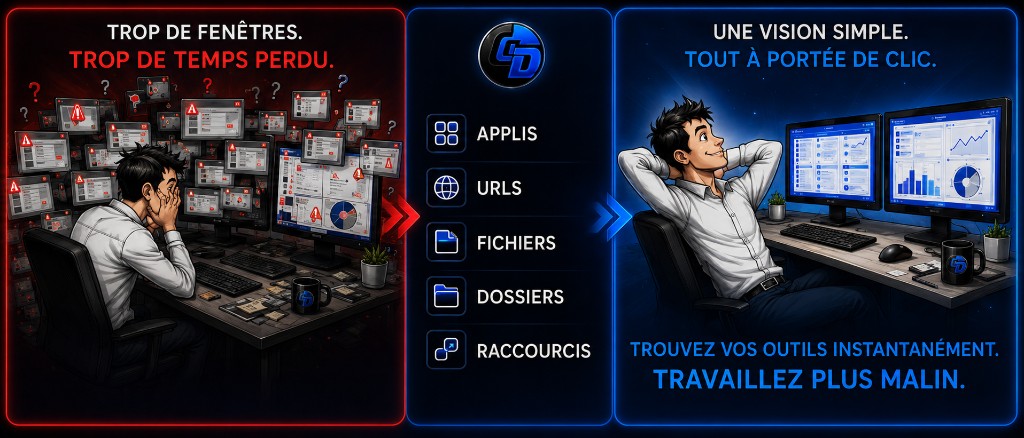
Illustration Ctrl Deck — d’un environnement encombré à un panneau visuel épuré

Si votre environnement ressemble à ça…

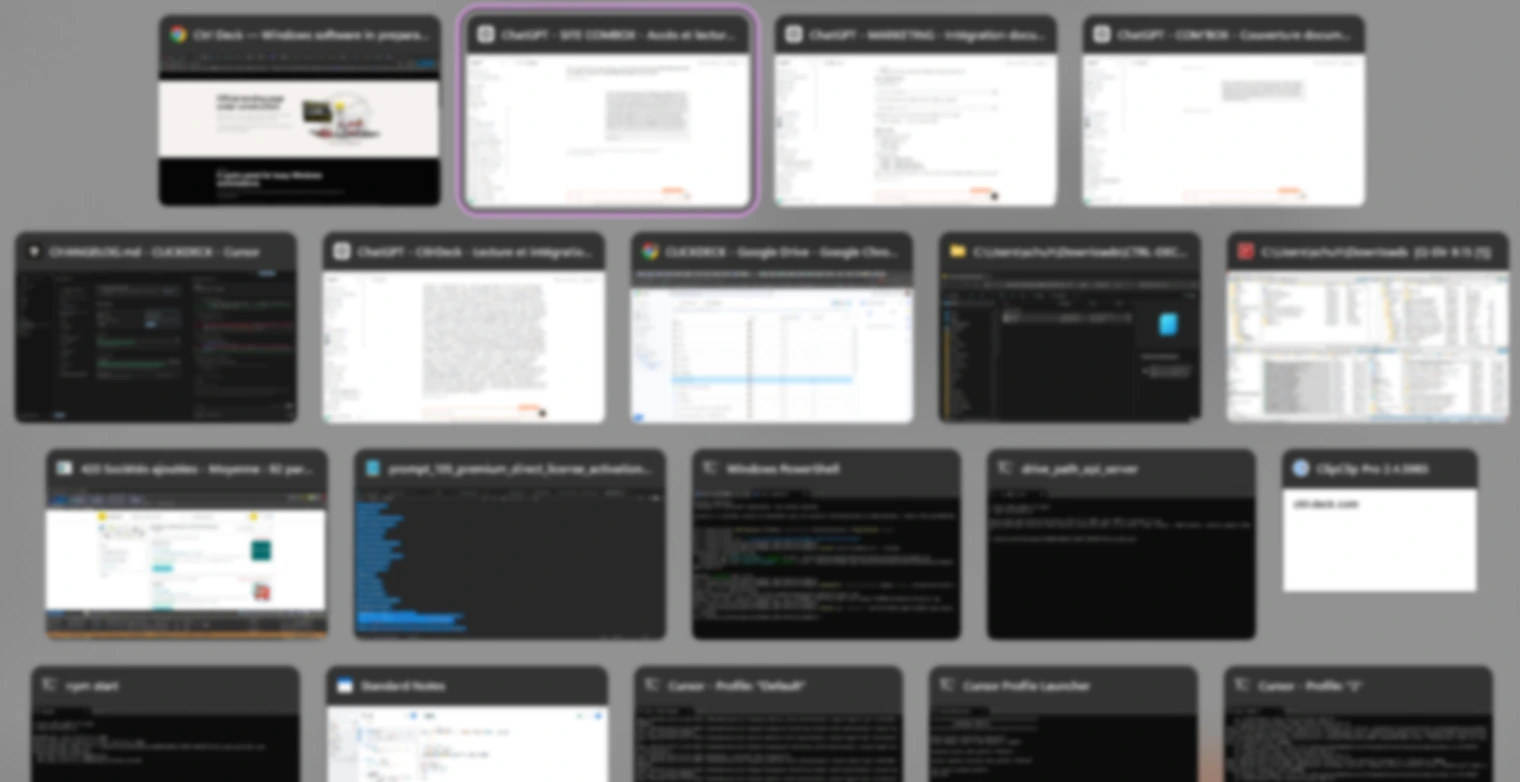
Trop d’applications ouvertes, des fenêtres partout, une barre des tâches qui déborde, Alt+Tab en boucle… Ce n’est pas un gros problème une fois. C’est une friction permanente quand cela se répète toute la journée.

Alt-Tab saturé

Alt-Tab saturé

Quand chaque changement de fenêtre devient une recherche dans un mur d’écran.

Barre des tâches rallongée

Barre des tâches rallongée

Image volontairement découpée sur deux lignes. Comment sur l’instant retrouver à chaque fois l’onglet précis de l’application que l’on recherche, même sous pression ?
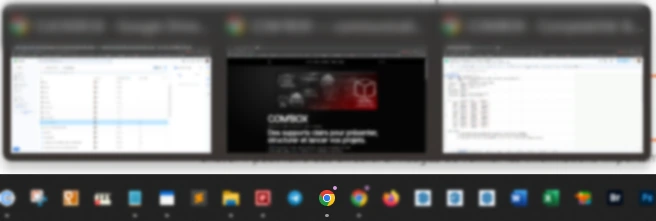
Travail multi-fenêtres

Travail multi-fenêtres

Que vous travailliez en multi-écran ou non, il peut s’avérer que plusieurs fenêtres soient générées par une application et que les retrouver casse le rythme de travail.

CTRL DECK V1.6 — DÉMARRAGE RAPIDE

Les vidéos Quick Start ci-dessous expliquent visuellement les principales fonctions de Ctrl Deck V1.6.

Découvrez le panneau, les raccourcis, les Workspaces, les Live Spaces et les fonctionnalités utiles à connaître pour bien démarrer.

Glisser-déposer

Ctrl Deck V1.6 rend la création de raccourcis plus rapide et plus visuelle grâce au glisser-déposer.

Dans cette vidéo, vous verrez comment ajouter différents types de ressources directement dans Ctrl Deck en les faisant glisser depuis l’Explorateur de fichiers Windows.

Selon vos besoins, vous pouvez rapidement ajouter :

  • des URLs
  • des dossiers
  • des documents
  • des fichiers PDF
  • des fichiers Word et Excel
  • des images et autres fichiers locaux
  • des raccourcis Windows
  • des applications et fichiers exécutables

Au lieu de parcourir des dossiers ou de saisir des chemins manuellement, faites simplement glisser la ressource que vous utilisez et déposez-la dans Ctrl Deck pour créer un raccourci.

C’est l’une des améliorations clés de Ctrl Deck V1.6 : rendre l’application plus simple pour les utilisateurs Windows au quotidien, tout en restant efficace pour les professionnels et les utilisateurs avancés.

Ctrl Deck vous aide à centraliser les ressources que vous utilisez le plus souvent dans un panneau visuel, pour y accéder plus vite quand vous en avez besoin.

Résumé de la vidéo

Glissez fichiers, dossiers, URLs et applications depuis l’Explorateur Windows vers Ctrl Deck pour créer un raccourci sans saisir de chemin. Cette méthode rapide convient aux usages quotidiens comme aux flux professionnels.

Détecter une application

Ajouter un raccourci d’application ne devrait pas impliquer de fouiller dans les dossiers Windows, de chercher des raccourcis ou de localiser manuellement un fichier `.exe`.

Ctrl Deck V1.6 simplifie ce processus.

Avec le bouton jaune Détecter une application, lancez la détection, ouvrez l’application à ajouter et laissez Ctrl Deck l’identifier automatiquement.

Ctrl Deck remplit ensuite le champ du raccourci d’application, pour que vous puissiez l’enregistrer directement dans votre panneau.

Cela accélère l’ajout d’applications courantes : navigateurs, bureautique, outils créatifs et applications métier que vous utilisez régulièrement.

Vous pouvez aussi ajouter des applications par d’autres méthodes simples, dont le glisser-déposer depuis l’Explorateur de fichiers Windows lorsque c’est pris en charge.

L’objectif est simple : passer moins de temps à chercher dans les dossiers Windows, et plus de temps à utiliser les applications dont vous avez réellement besoin.

Avec Ctrl Deck, créer un raccourci d’application devient une action rapide et guidée — même lorsque vous ne savez pas où l’application est installée.

Résumé de la vidéo

Le bouton Détecter une application identifie l’app ouverte et remplit automatiquement le champ du raccourci. Plus besoin de chercher un fichier .exe dans les dossiers Windows.

Lancer des ressources sans ouvrir le panneau

Ctrl Deck V1.6 vous offre deux façons d’utiliser vos raccourcis.

Vous pouvez ouvrir le panneau visuel et lancer vos ressources en un clic. Ou, pour un flux de travail plus rapide, attribuer des raccourcis clavier globaux optionnels aux éléments que vous utilisez le plus souvent.

Une fois un raccourci clavier configuré, Ctrl Deck n’a pas besoin d’afficher le panneau.

Tant que Ctrl Deck tourne en arrière-plan, votre combinaison de touches peut lancer l’action directement.

Cela peut inclure :

  • des applications
  • des dossiers
  • des fichiers
  • des documents
  • des sites web et URLs
  • des raccourcis Windows
  • des Workspaces
  • d’autres ressources configurées

C’est utile pour les personnes qui connaissent déjà les ressources qu’elles utilisent chaque jour et veulent les ouvrir instantanément sans interrompre leur flux de travail.

Les raccourcis clavier sont entièrement optionnels. Vous n’êtes jamais obligé d’en attribuer un à un raccourci.

Les utilisateurs qui préfèrent une expérience visuelle peuvent simplement utiliser le panneau. Ceux qui veulent une vitesse maximale peuvent utiliser les raccourcis clavier en arrière-plan.

Pour réduire les conflits avec Windows et les autres applications, Ctrl Deck utilise des combinaisons de touches d’au moins trois touches.

Résumé de la vidéo

Attribuez des raccourcis clavier optionnels pour lancer vos ressources sans ouvrir le panneau. Ctrl Deck peut agir en arrière-plan avec des combinaisons d’au moins trois touches.

Workspaces

Workspaces : rouvrez votre environnement de travail plus vite

Un Workspace vous aide à organiser les ressources que vous utilisez régulièrement pour un projet, un client, une routine ou un type de travail précis.

Au lieu de rouvrir les mêmes applications, dossiers, documents et sites web un par un, vous pouvez préparer un Workspace une fois et tout regrouper au même endroit.

Un Workspace peut inclure :

  • des applications
  • des dossiers
  • des dossiers de projet
  • des dossiers client
  • des fichiers et documents
  • des fichiers PDF
  • des fichiers Word et Excel
  • des sites web et URLs
  • des raccourcis Windows
  • d’autres ressources locales utiles

Par exemple, vous pouvez créer un Workspace pour un client, un pour un projet, un pour vos tâches comptables, un pour la création de contenu ou un pour votre organisation de bureau quotidienne.

Une fois votre Workspace configuré, vous pouvez l’ouvrir directement depuis Ctrl Deck lorsque vous en avez besoin.

Les Workspaces sont conçus pour les environnements de travail récurrents. Ils réduisent les actions répétitives et facilitent le retour aux outils et ressources que vous utilisez le plus souvent.

L’idée est simple :

Configurez votre environnement de travail une fois, puis retrouvez-le rapidement quand vous en avez besoin.

Un Workspace n’est pas qu’un groupe de raccourcis. C’est un contexte de travail réutilisable construit autour de votre façon de travailler.

Résumé de la vidéo

Un Workspace regroupe les ressources d’un projet ou d’une routine récurrente. Configurez-le une fois, puis rouvrez votre environnement de travail en un clic.

Live Spaces

Live Spaces : enregistrez votre contexte de travail actuel pour plus tard

Les Live Spaces sont conçus pour les moments où vous devez arrêter de travailler rapidement sans perdre trace de tout ce que vous avez actuellement ouvert.

Vous pouvez travailler avec plusieurs applications, dossiers, fichiers, pages de navigateur et URLs en même temps. Puis une interruption survient : une réunion, une tâche urgente, un arrêt, une pause, ou simplement le besoin de quitter votre bureau.

Au lieu d’essayer de vous souvenir de chaque ressource plus tard, vous pouvez créer un Live Space.

Donnez-lui un nom, enregistrez le contexte actuel et rouvrez-le quand vous êtes prêt à reprendre.

Un Live Space vous aide à retrouver l’environnement de travail que vous aviez à ce moment-là, y compris les ressources qui faisaient partie de votre session active.

C’est différent d’un Workspace.

Un Workspace est préparé à l’avance pour un projet, un client ou une routine récurrente.

Un Live Space est créé sur le moment, lorsque vous voulez préserver le contexte de ce que vous êtes en train de faire.

L’idée est simple :

Enregistrez votre contexte de travail actuel maintenant. Revenez-y plus tard sans tout reconstruire manuellement.

Important : les Live Spaces n’enregistrent pas les documents non sauvegardés à votre place et ne ferment pas les applications pour vous. Vous restez responsable d’enregistrer votre travail dans Word, Excel, Photoshop ou toute autre application.

Ctrl Deck vous aide à retrouver votre environnement de travail. Il ne remplace pas la fonction d’enregistrement de vos logiciels.

Résumé de la vidéo

Un Live Space enregistre le contexte de travail actuel pour le reprendre plus tard. Contrairement à un Workspace planifié, il capture ce que vous utilisez sur le moment.

Import, export, mises à jour et disposition multi-colonnes

Exportez ou importez votre configuration Ctrl Deck lorsque vous devez déplacer ou restaurer votre installation.

Vérifiez votre version et les mises à jour disponibles directement depuis Ctrl Deck.

Au fil de l’ajout de raccourcis, Ctrl Deck peut les organiser sur plusieurs colonnes. Votre panneau n’est pas limité à une seule colonne contrainte par la hauteur de l’écran : il peut s’étendre horizontalement pour garder vos raccourcis visibles et accessibles.

Résumé de la vidéo

Exportez ou importez votre configuration pour migrer ou restaurer Ctrl Deck. Vérifiez aussi la version et organisez vos raccourcis sur plusieurs colonnes.

Actions développeur : visibles, volontaires, encadrées

Par défaut, Ctrl Deck reste centré sur les raccourcis simples : applications, fichiers, dossiers, URLs et raccourcis Windows. Les Actions développeur sont réservées aux utilisateurs avancés : elles nécessitent un choix explicite, un avertissement, puis une confirmation avant toute exécution manuelle.

En savoir plus sur les Actions développeur

Schéma expliquant les étapes d’accès aux Actions développeur dans Ctrl Deck

Pourquoi utiliser Ctrl Deck ?

Ctrl Deck est conçu pour les utilisateurs Windows qui travaillent avec beaucoup d’outils ouverts : navigateurs, messagerie, fichiers, logiciels métier, outils créatifs ou plateformes client.

Retrouvez vos applications plus vite

Réduisez les allers-retours Alt+Tab

Gardez vos outils fréquents sous les doigts

Ramenez toutes les fenêtres d’une application en une fois

Gardez une application minimisée, puis restaurez-la vite

Personnalisez vos raccourcis selon votre usage

Essayez Ctrl Deck gratuitement

Testez toutes les fonctionnalités de Ctrl Deck pendant 7 jours. Ensuite, continuez gratuitement avec 2 raccourcis actifs et modifiables, ou débloquez la version complète avec un paiement unique.

ESSAI COMPLET7 jours gratuits

Toutes les fonctionnalités sont disponibles pendant 7 jours après la première activation.

MODE GRATUIT2 raccourcis modifiables

Continuez gratuitement avec 2 raccourcis actifs et modifiables, sans limite de durée.

VERSION COMPLÈTEDès 14,90 €

Débloquez les raccourcis illimités avec un paiement unique. Offre de lancement valable pendant 30 jours après votre première activation.
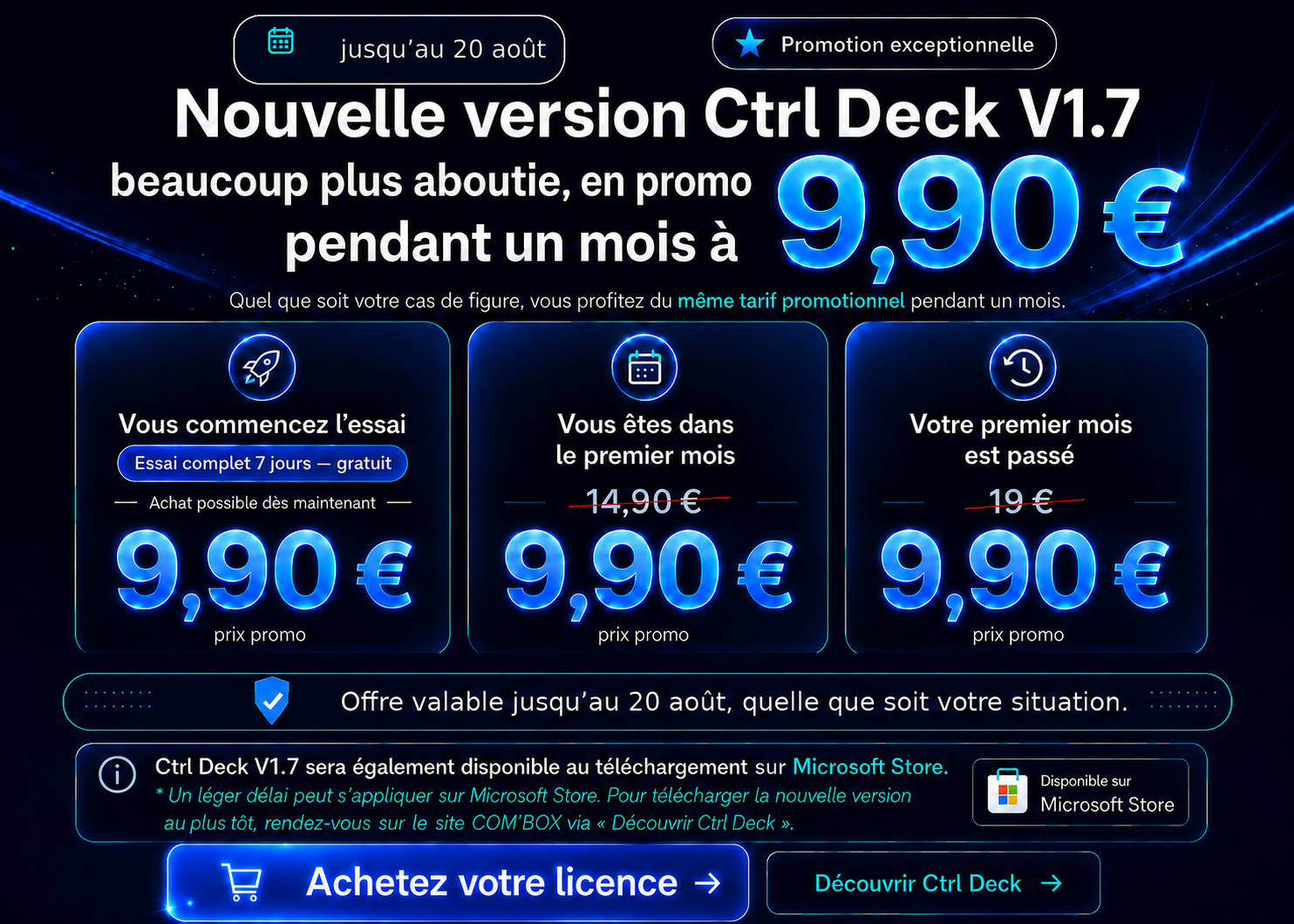
OFFRE DE LANCEMENT14,90 €
PRIX STANDARD19 €
PAIEMENT UNIQUEPas d’abonnement
MISES À JOURCorrectifs et améliorations de la version actuelle inclus
Aucune carte bancaire requise. Aucun frais caché. Dans tous les cas, vous conservez deux raccourcis modifiables gratuits.

Téléchargez Ctrl Deck pour Windows

Installeur Windows multilingue. Choisissez votre langue pendant l’installation. Ctrl Deck est disponible sur Microsoft Store.

Télécharger Ctrl Deck V1.6

Compatible Windows 10 / 11 — 64 bits (x64). Version bureau pour PC Windows.

WindowsInstaller multilingueCtrl Deck est disponible sur Microsoft Store.

Paiement sécurisé par Stripe

Carte bancaire, PayPal, Apple Pay, Google Pay et Link selon disponibilité.

D’autres moyens compatibles peuvent être proposés automatiquement au paiement selon votre pays.

Facture émise par COM’BOX. Support assuré par l’éditeur.

Paiements sécurisés par Stripe.

Vos informations de paiement sont chiffrées et ne sont jamais stockées par COM’BOX.

Questions fréquentes

Installer Ctrl Deck : Microsoft Store et téléchargement direct

Besoin d’exemples visuels ? Le Quick Start V1.6 sur la page Ctrl Deck propose des vidéos courtes pour chaque fonction principale — une fonction, une explication courte.

Voir le Quick Start V1.6

Puis-je installer Ctrl Deck sans Microsoft Store ?

Oui, si l’installateur direct est disponible sur le site COM’BOX. Téléchargez-le uniquement depuis la page officielle de téléchargement Ctrl Deck sur COM’BOX.

Quelle est la différence entre Microsoft Store et l’installateur direct ?

Microsoft Store est le canal de distribution Microsoft pour les applications Windows. L’installateur direct se télécharge depuis COM’BOX et s’installe sur votre PC. Les deux peuvent installer Ctrl Deck — le choix dépend de la façon dont vous préférez obtenir l’application.

Quelle version est disponible ?

Les boutons de téléchargement sur COM’BOX indiquent la version directe actuellement proposée. Ctrl Deck V1.6 est la version directe publique actuelle sur ce site.

Pourquoi la version Store et la version directe peuvent-elles différer temporairement ?

La validation Microsoft Store peut prendre du temps. COM’BOX peut proposer une version directe plus récente pendant que la fiche Store rattrape.

L’installateur direct change-t-il les règles de paiement ou de licence ?

Non. Les règles de paiement et de licence restent exactement les mêmes, que vous installiez Ctrl Deck depuis le Microsoft Store ou avec l’installateur direct COM’BOX. Seul le canal d’installation change.

Où télécharger la version actuelle ?

Depuis la section téléchargement Ctrl Deck sur COM’BOX. Utilisez la page officielle de téléchargement pour votre langue — le lien sur cette page y mène.

Comment savoir si j’ai la dernière version ?

Le bouton Aide, situé en haut à droite de Ctrl Deck V1.6, indique immédiatement si votre version est à jour. S’il vous signale qu’une version plus récente existe, vous pouvez la télécharger depuis COM’BOX. La version directe peut être disponible avant sa validation sur le Microsoft Store.

Ctrl Deck installe-t-il les mises à jour automatiquement ?

Non. Ctrl Deck peut vous informer qu’une nouvelle version est disponible et vous orienter vers le site COM’BOX. Il n’installe pas les mises à jour en silence.

La V1.6 convient-elle mieux aux nouveaux utilisateurs ?

Oui. La V1.6 propose un panneau visuel plus clair, des clics simples, des raccourcis clavier optionnels, le glisser-déposer, la détection d’application, les Workspaces et les Live Spaces — avec des explications Quick Start sur la page produit.

La V1.6 est-elle plus simple à configurer ?

Oui. La V1.6 est pensée pour un public Windows plus large : glisser-déposer pour les Shortcuts et Workspaces (si pris en charge), Détecter l’application quand vous ne connaissez pas le chemin d’installation, et un panneau visuel plus clair — le tout détaillé dans Quick Start.

Puis-je commencer sans comprendre les dossiers Windows et les chemins d’exécutables ?

En grande partie, oui. Vous pouvez ajouter de nombreux fichiers, dossiers, liens et apps courants par glisser-déposer sur le panneau. Pour les applications, Détecter l’application aide quand vous ne savez pas où se trouve l’exécutable — sans vous demander de parcourir Windows comme un administrateur IT.

Où voir des exemples ?

Sur la page produit Ctrl Deck, ouvrez la section Quick Start (#quick-start) — utilisez le bouton en haut de cette FAQ, ou allez sur la page produit et descendez jusqu’à Quick Start V1.6. Chaque fonction V1.6, y compris le glisser-déposer et Détecter l’application, y est expliquée.

J’ai installé Ctrl Deck et je suis perdu. Par où commencer ?

Ouvrez la section Quick Start sur la page produit Ctrl Deck. Chaque fonction y est expliquée simplement — utilisez le bouton en haut de cette FAQ pour y accéder.

Où trouver les vidéos Quick Start de Ctrl Deck ?

Les vidéos Quick Start sont disponibles dans la section dédiée de la page Ctrl Deck. Elles présentent les principales fonctions de Ctrl Deck V1.6, notamment le glisser-déposer, la détection d’applications, les raccourcis clavier, les Workspaces, les Live Spaces et les fonctionnalités utiles.

Microsoft Store est-il obligatoire pour utiliser Ctrl Deck ?

Non, si l’installateur direct est disponible sur COM’BOX. Vous pouvez installer Ctrl Deck depuis COM’BOX sans dépendre uniquement du Store.