Finde deine Windows-Apps — UND VIELES MEHR — in Sekunden.
Starte Apps, Dateien, Ordner, Links, Shortcuts und Workspaces über ein übersichtliches Panel.
Finde deine Windows-Apps — UND VIELES MEHR — in Sekunden.

Jetzt im Microsoft Store verfügbar.
Ctrl Deck im Microsoft Store herunterladen

Einfache Installation über den Microsoft Store.
Die nächste Weiterentwicklung ist in Vorbereitung
Ctrl Deck V1.7
Ctrl Deck bereitet eine Überarbeitung und neue Funktionen vor, die die Organisation Ihrer Tools erleichtern sollen – für Profis ebenso wie für Einsteiger.
Ctrl Deck V1.7 fügt nicht nur einige neue Funktionen hinzu: Die Art, wie Sie Ihre Werkzeuge finden, organisieren und nutzen, wurde von Grund auf neu gedacht.
Das Ziel bleibt einfach: Wechseln Sie schnell zwischen Anwendungen, Ordnern, Dateien, URLs und Verknüpfungen, ohne Zeit mit einer überfüllten Taskleiste, dem Startmenü oder zahlreichen geöffneten Fenstern zu verlieren.
Beim ersten Start kann Ctrl Deck Anwendungen vorschlagen, die bereits auf Ihrem Desktop oder in Ihrer Taskleiste vorhanden sind. Sie entscheiden, was Sie behalten oder ignorieren möchten, und die vorgeschlagenen Gruppen bleiben an Ihre Arbeitsweise anpassbar.
Die neue Anwendungsbibliothek bündelt kompatible Anwendungen, die auf Ihrem Computer erkannt wurden. Anschließend können Sie sie dort einordnen, wo sie tatsächlich nützlich sind: als einzelne Verknüpfung, in einer Gruppe oder in einem Workspace.
Gruppen helfen Ihnen, Ihre Arbeitsumgebung zu strukturieren: Design, Produktivität, KI & Entwicklung, Kommunikation, Geschäftstools, Projekte oder persönliche Routinen. Tastenkürzel bleiben vollständig optional und können einem einzelnen Element oder einer ganzen Gruppe zugewiesen werden.
Workspaces entwickeln sich weiter, damit Sie Ihre wichtigsten Arbeitsumgebungen vorbereiten und leichter wiederfinden können: Ihren üblichen Arbeitstag, ein Projekt, einen Kunden, eine Kampagne, eine geschäftliche Aufgabe oder eine bestimmte Routine. Bündeln Sie die Ressourcen, die Sie benötigen, und finden Sie sie beim Wiedereinstieg schneller wieder.
Live Spaces ergänzen dies um eine weitere Ebene der Kontinuität: Speichern Sie vor einer Unterbrechung Ihren Arbeitskontext, und Ctrl Deck hilft Ihnen dabei, kompatible Elemente wieder zu öffnen, wenn Sie zurückkehren.
Ctrl Deck V1.7: mehr als ein App-Launcher – ein visueller Arbeitsbereich für Profis, die mit vielen Tools arbeiten.
Ctrl Deck referenced on several software platforms
Softpedia and Sooftware have published a review of Ctrl Deck. Other software platforms have also referenced the app.
Published reviews
Software platforms
Forums & communities
Nutzen Sie Ctrl Deck in Ihrer Sprache
Ctrl Deck ist in mehreren Sprachen verfügbar und passt sich Ihrer Arbeitsumgebung an. Die internationale Seite ist standardmäßig auf Englisch, die Sprache kann aber jederzeit gewechselt werden.
Oberfläche in mehreren Sprachen verfügbar. Priorisierter Support auf Französisch und Englisch.
From cluttered workflows to full control
Ctrl Deck turns repeated actions, commands and app shortcuts into one clean visual panel.
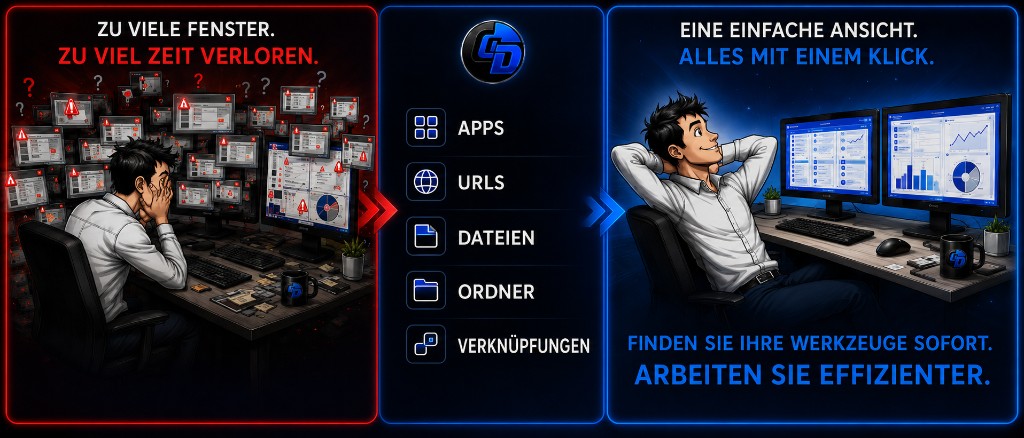
Wenn Ihre Umgebung so aussieht…
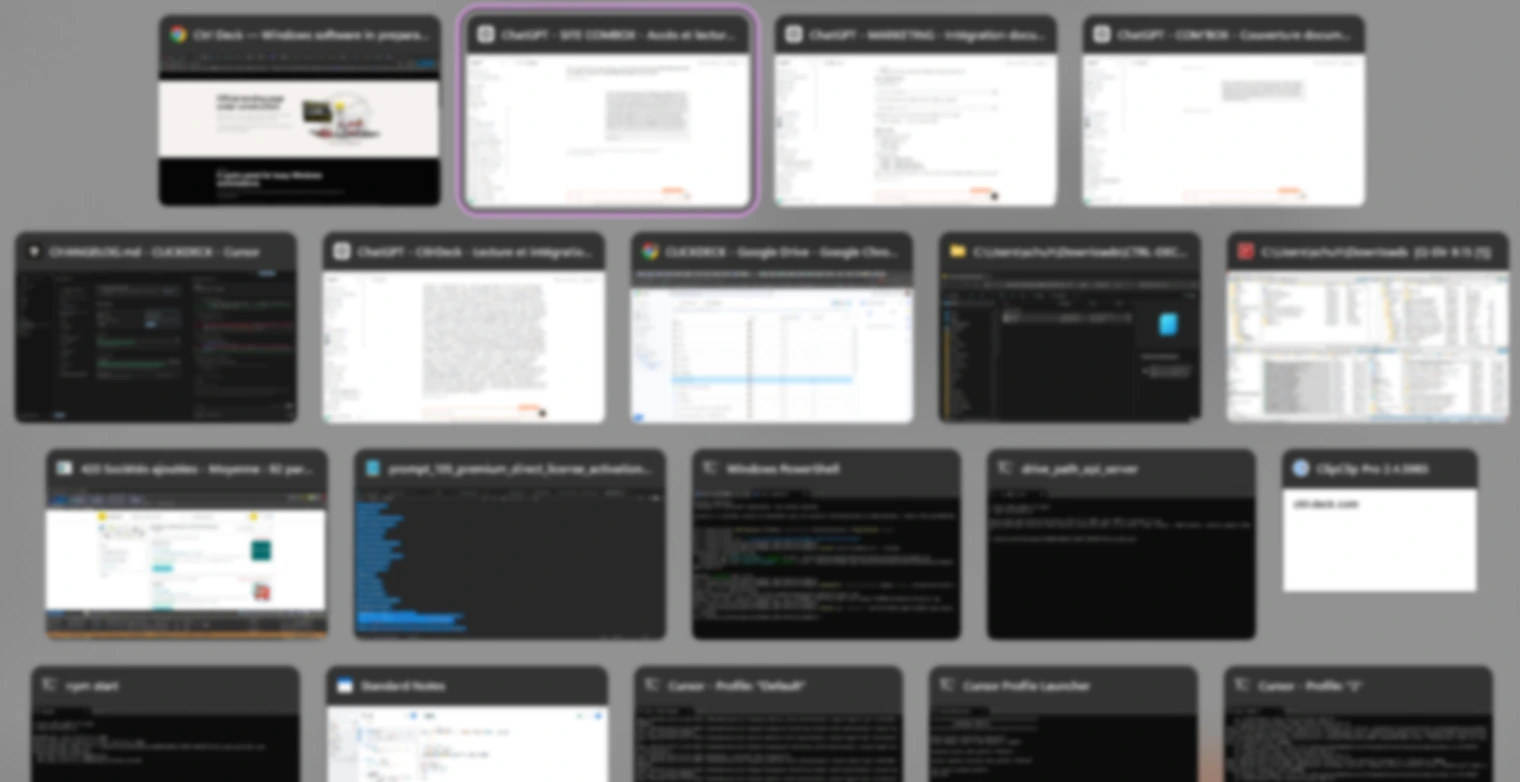
Zu viele geöffnete Apps, überall Fenster, eine überfüllte Taskleiste und ständig Alt+Tab. Einmal ist das kein großes Problem. Den ganzen Tag wird es zu dauerhafter Reibung.

Überladenes Alt+Tab
Wenn jeder Fensterwechsel zur Suche in einer Wand aus Bildschirmen wird.

Verlängerte Taskleiste
Bild absichtlich auf zwei Zeilen aufgeteilt. Wie finden Sie sofort den genauen Tab der Anwendung, den Sie brauchen, auch unter Druck?
Arbeiten mit mehreren Fenstern
Ob Sie mit mehreren Bildschirmen arbeiten oder nicht: Eine Anwendung kann mehrere Fenster erzeugen, und das richtige zu finden kann den Arbeitsrhythmus unterbrechen.
CTRL DECK V1.6 — SCHNELLSTART
Die Quick-Start-Videos unten erklären die wichtigsten Funktionen von Ctrl Deck V1.6 visuell.
Entdecken Sie das Panel, Shortcuts, Workspaces, Live Spaces und die nützlichen Funktionen, die Sie für den Einstieg kennen sollten.
Drag-and-drop
Ctrl Deck V1.6 macht die Erstellung von Shortcuts mit Drag-and-drop schneller und visueller.
In diesem Video sehen Sie, wie Sie verschiedene Ressourcentypen direkt in Ctrl Deck hinzufügen, indem Sie sie aus dem Windows-Datei-Explorer ziehen.
Je nach Bedarf können Sie schnell hinzufügen:
- URLs
- Ordner
- Dokumente
- PDF-Dateien
- Word- und Excel-Dateien
- Bilder und andere lokale Dateien
- Windows-Verknüpfungen
- Anwendungen und ausführbare Dateien
Statt Ordner zu durchsuchen oder Pfade manuell einzugeben, ziehen Sie die Ressource, die Sie nutzen, einfach in Ctrl Deck, um einen Shortcut zu erstellen.
Das ist eine der wichtigsten Verbesserungen in Ctrl Deck V1.6: Die App wird für alltägliche Windows-Nutzer einfacher, bleibt aber effizient für Profis und fortgeschrittene Nutzer.
Ctrl Deck hilft Ihnen, die Ressourcen, die Sie am häufigsten nutzen, in einem visuellen Panel zu bündeln, damit Sie schneller darauf zugreifen können.
Videozusammenfassung
Ziehen Sie Dateien, Ordner, URLs und Anwendungen aus dem Windows-Explorer in Ctrl Deck, um Verknüpfungen ohne manuelle Pfade anzulegen. Schnell im Alltag und in professionellen Workflows.
Anwendung erkennen
Einen Anwendungs-Shortcut hinzuzufügen sollte nicht bedeuten, Windows-Ordner zu durchsuchen, Verknüpfungen zu suchen oder manuell eine `.exe`-Datei zu finden.
Ctrl Deck V1.6 vereinfacht diesen Prozess.
Mit der gelben Schaltfläche Anwendung erkennen starten Sie die Erkennung, öffnen die Anwendung, die Sie hinzufügen möchten, und lassen Ctrl Deck sie automatisch identifizieren.
Ctrl Deck füllt dann das Feld für den Anwendungs-Shortcut aus, sodass Sie ihn direkt in Ihrem Panel speichern können.
So fügen Sie alltägliche Anwendungen wie Browser, Office-Software, Kreativ-Tools und Geschäftsanwendungen schneller hinzu.
Sie können Anwendungen auch auf andere einfache Weise hinzufügen, einschließlich Drag-and-drop aus dem Windows-Datei-Explorer, wo unterstützt.
Das Ziel ist einfach: weniger Zeit mit der Suche in Windows-Ordnern verbringen und mehr Zeit mit den Anwendungen, die Sie wirklich brauchen.
Mit Ctrl Deck wird das Erstellen eines Anwendungs-Shortcuts zu einer schnellen, geführten Aktion — auch wenn Sie nicht wissen, wo die Anwendung installiert ist.
Videozusammenfassung
Die Schaltfläche Anwendung erkennen identifiziert die geöffnete App und füllt das Verknüpfungsfeld automatisch aus. Kein Suchen nach .exe-Dateien in Windows-Ordnern mehr.
Ressourcen starten, ohne das Panel zu öffnen
Ctrl Deck V1.6 bietet Ihnen zwei Wege, Ihre Shortcuts zu nutzen.
Sie können das visuelle Panel öffnen und Ihre Ressourcen mit einem Klick starten. Oder — für einen schnelleren Workflow — optionalen globalen Tastenkürzeln für die Elemente zuweisen, die Sie am häufigsten nutzen.
Sobald ein Tastenkürzel konfiguriert ist, muss Ctrl Deck das Panel nicht anzeigen.
Solange Ctrl Deck im Hintergrund läuft, kann Ihre Tastenkombination die Aktion direkt starten.
Das kann Folgendes umfassen:
- Anwendungen
- Ordner
- Dateien
- Dokumente
- Websites und URLs
- Windows-Verknüpfungen
- Workspaces
- andere konfigurierte Ressourcen
Das ist nützlich für alle, die die Ressourcen kennen, die sie täglich nutzen, und sie sofort öffnen möchten, ohne ihren Workflow zu unterbrechen.
Tastenkürzel sind völlig optional. Sie müssen keinem Shortcut eines zuweisen.
Wer eine visuelle Erfahrung bevorzugt, kann einfach das Panel nutzen. Wer maximale Geschwindigkeit will, kann Tastenkürzel im Hintergrund verwenden.
Um Konflikte mit Windows und anderen Anwendungen zu reduzieren, verwendet Ctrl Deck Tastenkombinationen mit mindestens drei Tasten.
Videozusammenfassung
Weisen Sie optionale Tastenkürzel zu, um Ressourcen ohne geöffnetes Panel zu starten. Ctrl Deck kann im Hintergrund mit Kombinationen aus mindestens drei Tasten arbeiten.
Workspaces
Workspaces: Arbeitsumgebung schneller wieder öffnen
Ein Workspace hilft Ihnen, die Ressourcen zu organisieren, die Sie regelmäßig für ein Projekt, einen Kunden, eine Routine oder eine bestimmte Art von Arbeit nutzen.
Statt dieselben Anwendungen, Ordner, Dokumente und Websites einzeln erneut zu öffnen, können Sie einen Workspace einmal vorbereiten und alles an einem Ort gebündelt halten.
Ein Workspace kann Folgendes umfassen:
- Anwendungen
- Ordner
- Projektordner
- Kundenordner
- Dateien und Dokumente
- PDF-Dateien
- Word- und Excel-Dateien
- Websites und URLs
- Windows-Verknüpfungen
- andere nützliche lokale Ressourcen
Sie können zum Beispiel einen Workspace für einen Kunden, einen für ein Projekt, einen für Ihre Buchhaltungsaufgaben, einen für Content-Erstellung oder einen für Ihre tägliche Büroeinrichtung erstellen.
Sobald Ihr Workspace konfiguriert ist, können Sie ihn direkt aus Ctrl Deck öffnen, wann immer Sie ihn brauchen.
Workspaces sind für wiederkehrende Arbeitsumgebungen gedacht. Sie reduzieren repetitive Aktionen und machen es leichter, zu den Tools und Ressourcen zurückzukehren, die Sie am häufigsten nutzen.
Die Idee ist einfach:
Richten Sie Ihre Arbeitsumgebung einmal ein und finden Sie sie schnell wieder, wenn Sie sie brauchen.
Ein Workspace ist nicht nur eine Gruppe von Shortcuts. Es ist ein wiederverwendbarer Arbeitskontext, der um Ihre tatsächliche Arbeitsweise herum aufgebaut ist.
Videozusammenfassung
Ein Workspace bündelt Ressourcen für ein Projekt oder eine wiederkehrende Routine. Einmal einrichten, dann die Arbeitsumgebung mit einem Klick wieder öffnen.
Live Spaces
Live Spaces: Speichern Sie Ihren aktuellen Arbeitskontext für später
Live Spaces sind für Momente gedacht, in denen Sie schnell mit der Arbeit aufhören müssen, ohne den Überblick über alles zu verlieren, was Sie gerade geöffnet haben.
Vielleicht arbeiten Sie gleichzeitig mit mehreren Anwendungen, Ordnern, Dateien, Browserseiten und URLs. Dann kommt eine Unterbrechung: ein Meeting, eine dringende Aufgabe, ein Herunterfahren, eine Pause oder einfach die Notwendigkeit, Ihren Schreibtisch zu verlassen.
Anstatt später jede Ressource im Kopf behalten zu müssen, können Sie einen Live Space erstellen.
Geben Sie ihm einen Namen, speichern Sie den aktuellen Kontext und öffnen Sie ihn wieder, wenn Sie bereit sind fortzufahren.
Ein Live Space hilft Ihnen, die Arbeitsumgebung wiederherzustellen, die Sie in diesem Moment hatten, einschließlich der Ressourcen, die Teil Ihrer aktiven Sitzung waren.
Das unterscheidet sich von einem Workspace.
Ein Workspace wird im Voraus für ein wiederkehrendes Projekt, einen Kunden oder eine Routine vorbereitet.
Ein Live Space wird in dem Moment erstellt, wenn Sie den Kontext dessen bewahren möchten, womit Sie gerade arbeiten.
Die Idee ist einfach:
Speichern Sie Ihren aktuellen Arbeitskontext jetzt. Kehren Sie später dazu zurück, ohne alles manuell neu aufzubauen.
Wichtig: Live Spaces speichern ungesicherte Dokumente nicht für Sie und schließen Anwendungen nicht in Ihrem Namen. Sie bleiben dafür verantwortlich, Ihre Arbeit in Word, Excel, Photoshop oder einer anderen Anwendung zu speichern.
Ctrl Deck hilft Ihnen, Ihre Arbeitsumgebung wiederherzustellen. Es ersetzt nicht die Speicherfunktion Ihrer Software.
Videozusammenfassung
Ein Live Space speichert den aktuellen Arbeitskontext für später. Anders als ein geplanter Workspace erfasst er, was Sie gerade verwenden.
Import, Export, Updates und Mehrspalten-Layout
Exportieren oder importieren Sie Ihre Ctrl Deck-Konfiguration, wenn Sie Ihre Einrichtung verschieben oder wiederherstellen müssen.
Prüfen Sie Ihre Version und verfügbare Updates direkt in Ctrl Deck.
Wenn Sie Shortcuts hinzufügen, kann Ctrl Deck sie über mehrere Spalten organisieren. Ihr Panel ist nicht auf eine einzelne Spalte beschränkt, die durch die Bildschirmhöhe begrenzt wird: Es kann sich horizontal erweitern, damit Ihre Shortcuts sichtbar und zugänglich bleiben.
Videozusammenfassung
Exportieren oder importieren Sie Ihre Konfiguration, um Ctrl Deck zu migrieren oder wiederherzustellen. Prüfen Sie auch die Version und ordnen Sie Verknüpfungen in mehreren Spalten.
Entwickleraktionen: sichtbar, bewusst, kontrolliert
Standardmäßig konzentriert sich Ctrl Deck auf einfache Verknüpfungen: Apps, Dateien, Ordner, URLs und Windows-Verknüpfungen. Entwickleraktionen sind für fortgeschrittene Nutzer gedacht: Sie erfordern eine explizite Auswahl, eine Warnung und eine Bestätigung vor jeder manuellen Ausführung.

Warum Ctrl Deck nutzen?
Ctrl Deck ist für Windows-Nutzer gedacht, die mit vielen geöffneten Werkzeugen arbeiten: Webbrowsern, Nachrichten, Dateien, Fachsoftware, Kreativtools oder Kundenplattformen.
Windows-Verknüpfungen: organisieren und zentralisieren mit Ctrl Deck
Apps schneller finden
Weniger Alt+Tab-Wechsel
Wichtige Tools griffbereit halten
Alle Fenster einer App auf einmal zurückholen
Eine App minimiert halten und schnell wiederherstellen
Shortcuts nach Bedarf anpassen
Ctrl Deck kostenlos testen
Testen Sie alle Funktionen von Ctrl Deck 7 Tage lang. Danach können Sie es kostenlos mit 2 aktiven und bearbeitbaren Shortcuts weiter nutzen oder die Vollversion mit einer Einmalzahlung freischalten.
Alle Funktionen sind 7 Tage nach der ersten Aktivierung verfügbar.
Nutzen Sie Ctrl Deck kostenlos mit 2 aktiven und bearbeitbaren Shortcuts weiter, ohne zeitliche Begrenzung.
Schalten Sie unbegrenzte Shortcuts mit einer Einmalzahlung frei. Das Einführungsangebot gilt 30 Tage nach Ihrer ersten Aktivierung.
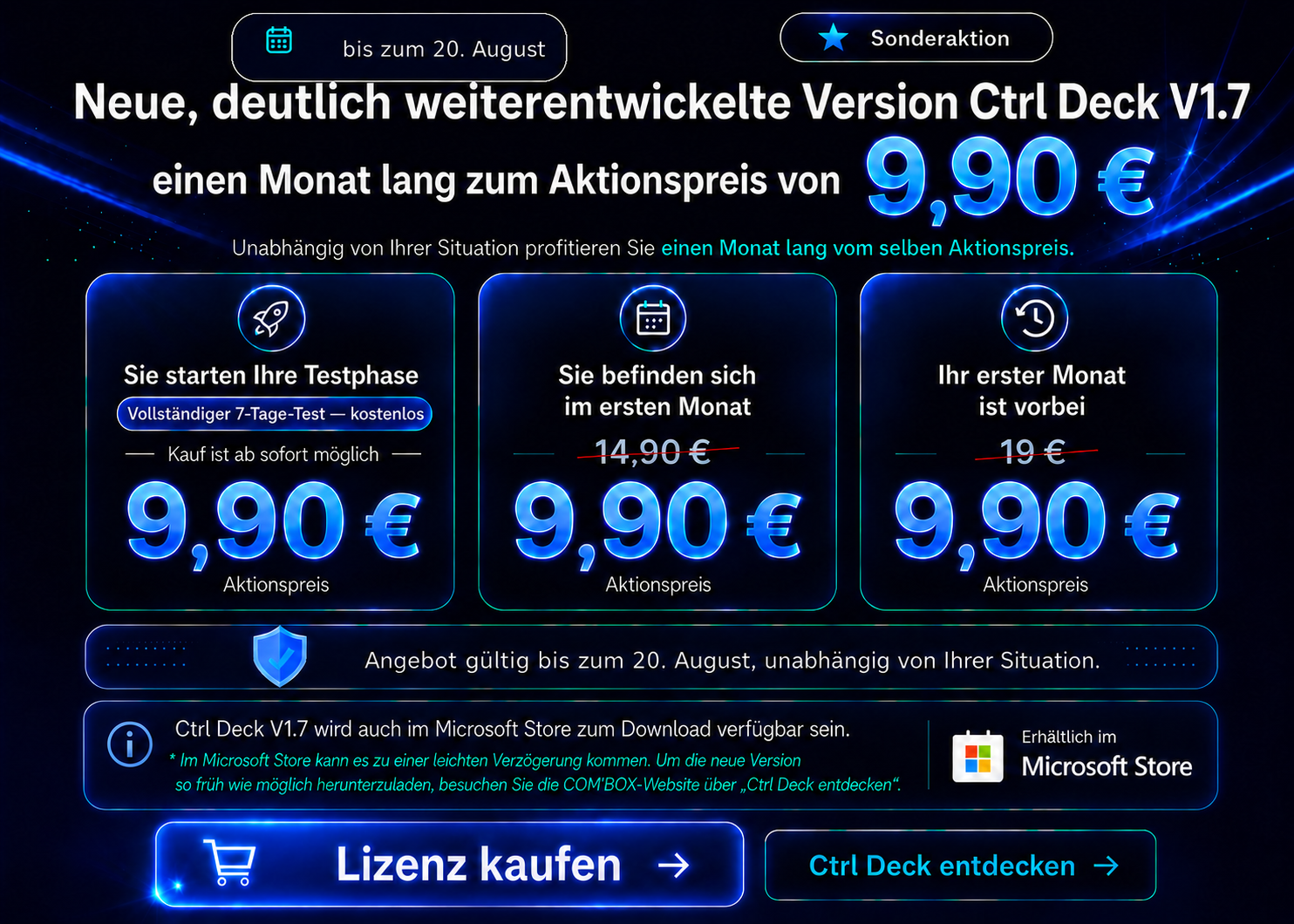
Ctrl Deck für Windows herunterladen
Mehrsprachiger Windows-Installer. Wählen Sie Ihre Sprache während der Installation. Ctrl Deck ist im Microsoft Store verfügbar.
Ctrl Deck V1.6 herunterladenKompatibel mit Windows 10 / 11 — 64-Bit (x64). Desktop-Version für Windows-PCs.
Secure payment by Stripe
Card payment, PayPal, Apple Pay, Google Pay and Link depending on availability.
Other compatible methods may be offered automatically at checkout depending on your country.
Invoice issued by COM’BOX. Support available from the publisher.

Secure payments powered by Stripe.
Your payment information is encrypted and never stored.
Häufig gestellte Fragen
Ctrl Deck installieren: Microsoft Store & Direkt-Download
Visuelle Beispiele gesucht? Der Quick Start V1.6 auf der Ctrl-Deck-Seite enthält kurze Videos zu jeder Hauptfunktion — eine Funktion, eine kurze Erklärung.
Kann ich Ctrl Deck ohne Microsoft Store installieren?
Ja, wenn der direkte Installer auf der COM'BOX-Website verfügbar ist. Laden Sie ihn nur von der offiziellen Ctrl-Deck-Download-Seite auf COM'BOX herunter.
Was ist der Unterschied zwischen Microsoft Store und direktem Installer?
Microsoft Store ist Microsofts Vertriebskanal für Windows-Apps. Der direkte Installer wird von COM'BOX heruntergeladen und auf dem PC installiert. Beide können Ctrl Deck installieren — die Wahl hängt davon ab, wie Sie die App beziehen möchten.
Welche Version ist verfügbar?
Die Download-Schaltflächen auf COM'BOX zeigen die aktuell direkt herunterladbare Version. Ctrl Deck V1.6 ist die aktuelle öffentliche Direktversion auf dieser Website.
Warum können Store-Version und Direktversion vorübergehend abweichen?
Die Microsoft-Store-Validierung kann Zeit brauchen. COM'BOX kann eine neuere Direktversion anbieten, während die Store-Listung nachzieht.
Ändert der direkte Installer Zahlungs- oder Lizenzregeln?
Nein. Zahlungs- und Lizenzregeln bleiben exakt gleich, unabhängig davon, ob Sie Ctrl Deck aus dem Microsoft Store oder mit dem direkten COM'BOX-Installer installieren. Nur der Installationskanal ändert sich.
Wo lade ich die aktuelle Version herunter?
Im Ctrl-Deck-Download-Bereich auf COM'BOX. Nutzen Sie die offizielle Download-Seite für Ihre Sprache — der Link auf dieser Seite führt dorthin.
Woher weiß ich, ob ich die neueste Version habe?
Die Hilfe-Schaltfläche oben rechts in Ctrl Deck V1.6 zeigt Ihnen sofort, ob Ihre Version aktuell ist. Wenn sie meldet, dass eine neuere Version verfügbar ist, können Sie diese von COM'BOX herunterladen. Die Direktversion kann verfügbar sein, bevor sie den Microsoft Store erreicht.
Installiert Ctrl Deck Updates automatisch?
Nein. Ctrl Deck kann Sie informieren, wenn eine neue Version verfügbar ist, und Sie zur COM'BOX-Website leiten. Es installiert keine Updates im Hintergrund.
Ist V1.6 besser für neue Nutzer geeignet?
Ja. V1.6 bietet ein klareres visuelles Panel, einfache Klicks, optionale Tastenkürzel, Drag-and-drop, App-Erkennung, Workspaces und Live Spaces — mit Quick-Start-Erklärungen auf der Produktseite.
Ist V1.6 einfacher einzurichten?
Ja. V1.6 ist für ein breiteres Windows-Publikum gedacht: Drag-and-drop für Shortcuts und Workspaces (wo unterstützt), Anwendung erkennen, wenn Sie den Installationspfad nicht kennen, und ein klareres visuelles Panel — alles in Quick Start erklärt.
Kann ich Ctrl Deck nutzen, ohne Windows-Ordner und ausführbare Pfade zu verstehen?
Weitgehend ja. Viele gängige Dateien, Ordner, Links und Apps können per Drag-and-drop auf das Panel gelegt werden. Für Anwendungen hilft Anwendung erkennen, wenn Sie nicht wissen, wo die .exe liegt — ohne dass Sie Windows wie ein IT-Admin durchsuchen müssen.
Wo finde ich Beispiele?
Auf der Ctrl-Deck-Produktseite öffnen Sie den Quick-Start-Bereich (#quick-start) — nutzen Sie die Schaltfläche oben in dieser FAQ oder scrollen Sie auf der Produktseite zu Quick Start V1.6. Jede V1.6-Funktion, einschließlich Drag-and-drop und Anwendung erkennen, wird dort erklärt.
Ich habe Ctrl Deck installiert und bin unsicher. Wo fange ich an?
Öffnen Sie den Quick-Start-Bereich auf der Ctrl-Deck-Produktseite. Jede Funktion wird dort verständlich erklärt — nutzen Sie die Schaltfläche oben in dieser FAQ.
Wo finde ich die Ctrl Deck Quick-Start-Videos?
Die Quick-Start-Videos sind im entsprechenden Bereich der Ctrl-Deck-Seite verfügbar. Sie zeigen die wichtigsten Funktionen von Ctrl Deck V1.6, darunter Drag-and-drop, Anwendung erkennen, Tastenkürzel, Workspaces, Live Spaces und weitere nützliche Funktionen.
Ist Microsoft Store für Ctrl Deck erforderlich?
Nein, wenn der direkte Installer auf COM'BOX verfügbar ist. Sie können Ctrl Deck von COM'BOX installieren, ohne sich nur auf den Store zu verlassen.