Software Windows — publicado por COM’BOX

Encuentra tus apps de Windows — Y MUCHO MÁS — en segundos.

Inicia aplicaciones, archivos, carpetas, enlaces, accesos directos y Workspaces desde un panel claro.
WindowsMultilingüePrueba completa 7 díasLicencia V1 desde 14,90 €

Encuentra tus apps de Windows — Y MUCHO MÁS — en segundos.

Ctrl Deck de COM’BOX

Disponible ahora en Microsoft Store.

Descargar Ctrl Deck en Microsoft Store

Get it from Microsoft Store
Descargar Ctrl Deck en Microsoft Store

Instalación sencilla desde Microsoft Store.

Próxima evolución en preparación

Ctrl Deck V1.7

Ctrl Deck está preparando una renovación y nuevas funciones diseñadas para facilitar la organización de tus herramientas, tanto si eres profesional como si estás empezando.

Ctrl Deck V1.7 no se limita a añadir algunas funciones: la forma de encontrar, organizar y utilizar tus herramientas se ha rediseñado de principio a fin.

El objetivo sigue siendo simple: pasar rápidamente de una aplicación, carpeta, archivo, URL o acceso directo a otro, sin perder tiempo buscando entre una barra de tareas saturada, el menú Inicio o muchas ventanas abiertas.

Desde el primer inicio, Ctrl Deck puede sugerirte aplicaciones ya presentes en el escritorio o en la barra de tareas. Tú eliges qué conservar y qué ignorar, y los grupos sugeridos siguen siendo editables para adaptarse a tu forma de trabajar.

La nueva Biblioteca de aplicaciones reúne las aplicaciones compatibles detectadas en tu ordenador. Después puedes colocarlas donde realmente sean útiles: como acceso directo individual, dentro de un grupo o en un Workspace.

Los grupos te ayudan a estructurar tu entorno: Diseño, Productividad, IA y desarrollo, Comunicación, herramientas profesionales, proyectos o rutinas personales. Los atajos de teclado siguen siendo totalmente opcionales y pueden asignarse a un elemento concreto o a un grupo completo.

Los Workspaces evolucionan para ayudarte a preparar y recuperar los entornos de trabajo que más utilizas: tu jornada habitual, un proyecto, un cliente, una campaña, una tarea profesional o una rutina específica. Reúne los recursos que necesitas y encuéntralos más fácilmente al volver a trabajar.

Por último, Live Spaces añade una capa de continuidad: antes de una interrupción, guarda tu contexto de trabajo y deja que Ctrl Deck te ayude a reabrir los elementos compatibles cuando regreses.

Ctrl Deck V1.7: más que un lanzador de aplicaciones, un espacio de trabajo visual diseñado para profesionales que utilizan muchas herramientas.

Software platforms

Ctrl Deck referenced on several software platforms

Softpedia and Sooftware have published a review of Ctrl Deck. Other software platforms have also referenced the app.

Usa Ctrl Deck en tu idioma

Ctrl Deck está disponible en varios idiomas para adaptarse a tu entorno de trabajo. La página internacional está en inglés por defecto, pero puedes cambiar de idioma en cualquier momento.

Interfaz disponible en varios idiomas. Soporte prioritario en francés e inglés.

From cluttered workflows to full control

Ctrl Deck turns repeated actions, commands and app shortcuts into one clean visual panel.
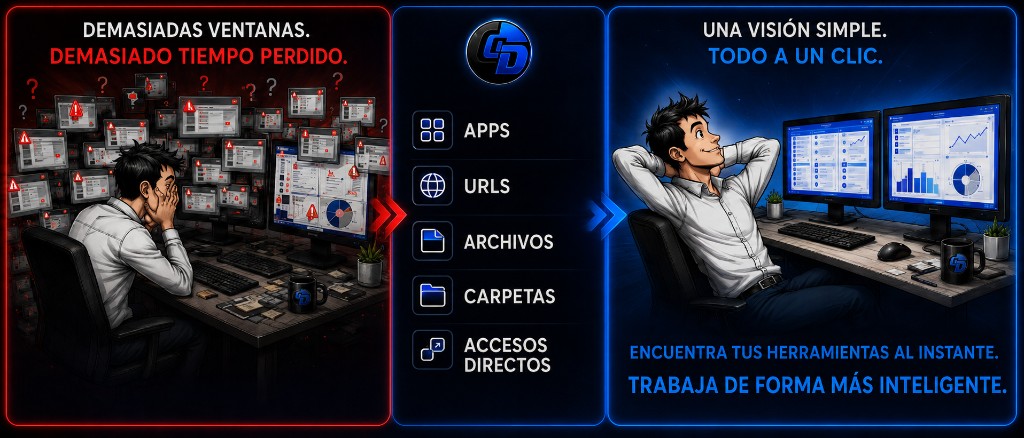
Ctrl Deck illustration — from cluttered workflows to a clean visual panel

Si tu entorno se parece a esto…

Demasiadas aplicaciones abiertas, ventanas por todas partes, una barra de tareas saturada y Alt+Tab sin parar. Una vez no parece grave. Todo el día se convierte en una fricción permanente.

Alt+Tab saturado

Alt+Tab saturado

Cuando cada cambio de ventana se convierte en una búsqueda dentro de un muro de pantallas.

Barra de tareas extendida

Barra de tareas extendida

Imagen dividida intencionadamente en dos líneas. ¿Cómo encontrar al instante la pestaña exacta de la aplicación que necesitas, incluso bajo presión?
Trabajo multiventana

Trabajo multiventana

Uses o no varias pantallas, una aplicación puede generar varias ventanas, y encontrar la correcta puede romper tu ritmo de trabajo.

CTRL DECK V1.6 — INICIO RÁPIDO

Los vídeos Quick Start siguientes explican visualmente las principales funciones de Ctrl Deck V1.6.

Descubre el panel, los accesos directos, los Workspaces, los Live Spaces y las funciones útiles que necesitas conocer para empezar bien.

Arrastrar y soltar

Ctrl Deck V1.6 hace que la creación de accesos directos sea más rápida y visual con arrastrar y soltar.

En este vídeo verás cómo añadir distintos tipos de recursos directamente a Ctrl Deck arrastrándolos desde el Explorador de archivos de Windows.

Según lo que necesites, puedes añadir rápidamente:

  • URLs
  • carpetas
  • documentos
  • archivos PDF
  • archivos Word y Excel
  • imágenes y otros archivos locales
  • accesos directos de Windows
  • aplicaciones y archivos ejecutables

En lugar de buscar en carpetas o introducir rutas manualmente, arrastra el recurso que usas y suéltalo en Ctrl Deck para crear un acceso directo.

Es una de las mejoras clave de Ctrl Deck V1.6: hacer la app más fácil para usuarios habituales de Windows, manteniéndola eficiente para profesionales y usuarios avanzados.

Ctrl Deck te ayuda a centralizar los recursos que más usas en un panel visual, para acceder a ellos más rápido cuando los necesites.

Resumen del vídeo

Arrastre archivos, carpetas, URLs y aplicaciones desde el Explorador de Windows a Ctrl Deck para crear un acceso directo sin escribir rutas. Un método rápido para el uso diario y flujos profesionales.

Detectar aplicación

Añadir un acceso directo a una aplicación no debería exigir buscar en carpetas de Windows, localizar accesos directos o encontrar manualmente un archivo `.exe`.

Ctrl Deck V1.6 facilita este proceso.

Con el botón amarillo Detectar aplicación, inicia la detección, abre la aplicación que quieres añadir y deja que Ctrl Deck la identifique automáticamente.

Ctrl Deck rellena entonces el campo del acceso directo de la aplicación, para que puedas guardarlo directamente en tu panel.

Así es más rápido añadir aplicaciones cotidianas como navegadores, software de oficina, herramientas creativas y aplicaciones de negocio que usas con regularidad.

También puedes añadir aplicaciones con otros métodos sencillos, incluido arrastrar y soltar desde el Explorador de archivos de Windows cuando esté soportado.

El objetivo es simple: pasar menos tiempo buscando en carpetas de Windows y más tiempo usando las aplicaciones que realmente necesitas.

Con Ctrl Deck, crear un acceso directo a una aplicación se convierte en una acción rápida y guiada — incluso cuando no sabes dónde está instalada la aplicación.

Resumen del vídeo

El botón Detectar aplicación identifica la app abierta y rellena automáticamente el campo del acceso directo. Ya no hace falta buscar un archivo .exe en las carpetas de Windows.

Iniciar recursos sin abrir el panel

Ctrl Deck V1.6 te ofrece dos formas de usar tus accesos directos.

Puedes abrir el panel visual e iniciar tus recursos con un solo clic. O, para un flujo de trabajo más rápido, asignar atajos de teclado globales opcionales a los elementos que más usas.

Una vez configurado un atajo de teclado, Ctrl Deck no necesita mostrar el panel.

Mientras Ctrl Deck se ejecuta en segundo plano, tu combinación de teclas puede lanzar la acción directamente.

Esto puede incluir:

  • aplicaciones
  • carpetas
  • archivos
  • documentos
  • sitios web y URLs
  • accesos directos de Windows
  • Workspaces
  • otros recursos configurados

Es útil para quienes ya conocen los recursos que usan cada día y quieren abrirlos al instante sin interrumpir su flujo de trabajo.

Los atajos de teclado son completamente opcionales. Nunca estás obligado a asignar uno a un acceso directo.

Quienes prefieren una experiencia visual pueden usar simplemente el panel. Quienes quieren la máxima velocidad pueden usar atajos de teclado en segundo plano.

Para reducir conflictos con Windows y otras aplicaciones, Ctrl Deck usa combinaciones de teclas con al menos tres teclas.

Resumen del vídeo

Asigne atajos de teclado opcionales para iniciar recursos sin abrir el panel. Ctrl Deck puede actuar en segundo plano con combinaciones de al menos tres teclas.

Workspaces

Workspaces: vuelve a abrir tu entorno de trabajo más rápido

Un Workspace te ayuda a organizar los recursos que usas habitualmente para un proyecto, un cliente, una rutina o un tipo de trabajo concreto.

En lugar de volver a abrir las mismas aplicaciones, carpetas, documentos y sitios web uno por uno, puedes preparar un Workspace una vez y mantener todo agrupado en un solo lugar.

Un Workspace puede incluir:

  • aplicaciones
  • carpetas
  • carpetas de proyecto
  • carpetas de cliente
  • archivos y documentos
  • archivos PDF
  • archivos Word y Excel
  • sitios web y URLs
  • accesos directos de Windows
  • otros recursos locales útiles

Por ejemplo, puedes crear un Workspace para un cliente, uno para un proyecto, uno para tus tareas contables, uno para la creación de contenido o uno para tu configuración diaria de oficina.

Una vez configurado tu Workspace, puedes abrirlo directamente desde Ctrl Deck cuando lo necesites.

Los Workspaces están diseñados para entornos de trabajo recurrentes. Ayudan a reducir acciones repetitivas y facilitan volver a las herramientas y recursos que más usas.

La idea es sencilla:

Configura tu entorno de trabajo una vez y encuéntralo de nuevo rápidamente cuando lo necesites.

Un Workspace no es solo un grupo de accesos directos. Es un contexto de trabajo reutilizable construido en torno a tu forma real de trabajar.

Resumen del vídeo

Un Workspace agrupa recursos de un proyecto o rutina recurrente. Configúrelo una vez y vuelva a abrir su entorno de trabajo con un clic.

Live Spaces

Live Spaces: guarda tu contexto de trabajo actual para más tarde

Los Live Spaces están diseñados para los momentos en los que necesitas dejar de trabajar rápidamente sin perder de vista todo lo que tienes abierto en ese momento.

Puede que estés trabajando con varias aplicaciones, carpetas, archivos, páginas del navegador y URLs al mismo tiempo. Entonces ocurre una interrupción: una reunión, una tarea urgente, un apagado, un descanso o simplemente la necesidad de alejarte del escritorio.

En lugar de intentar recordar cada recurso más tarde, puedes crear un Live Space.

Ponle un nombre, guarda el contexto actual y ábrelo de nuevo cuando estés listo para continuar.

Un Live Space te ayuda a recuperar el entorno de trabajo que tenías en ese momento, incluidos los recursos que formaban parte de tu sesión activa.

Esto es diferente de un Workspace.

Un Workspace se prepara con antelación para un proyecto, un cliente o una rutina recurrente.

Un Live Space se crea en el momento, cuando quieres preservar el contexto de lo que estás haciendo ahora.

La idea es sencilla:

Guarda tu contexto de trabajo actual ahora. Vuelve a él más tarde sin reconstruir todo manualmente.

Importante: los Live Spaces no guardan los documentos sin guardar por ti ni cierran aplicaciones en tu nombre. Sigues siendo responsable de guardar tu trabajo en Word, Excel, Photoshop o cualquier otra aplicación.

Ctrl Deck te ayuda a recuperar tu entorno de trabajo. No sustituye la función de guardado de tu software.

Resumen del vídeo

Un Live Space guarda el contexto de trabajo actual para retomarlo más tarde. A diferencia de un Workspace planificado, captura lo que está usando en ese momento.

Importar, exportar, actualizaciones y diseño multicolumna

Exporta o importa tu configuración de Ctrl Deck cuando necesites mover o restaurar tu instalación.

Comprueba tu versión y las actualizaciones disponibles directamente desde Ctrl Deck.

A medida que añades accesos directos, Ctrl Deck puede organizarlos en varias columnas. Tu panel no se limita a una sola columna restringida por la altura de la pantalla: puede expandirse horizontalmente para mantener tus accesos directos visibles y accesibles.

Resumen del vídeo

Exporte o importe su configuración para migrar o restaurar Ctrl Deck. También puede comprobar la versión y organizar accesos directos en varias columnas.

Acciones de desarrollador: visibles, deliberadas, controladas

Por defecto, Ctrl Deck se centra en accesos directos simples: aplicaciones, archivos, carpetas, URL y accesos de Windows. Las Acciones de desarrollador están pensadas para usuarios avanzados: requieren una elección explícita, un aviso y una confirmación antes de cualquier ejecución manual.

Más información sobre las Acciones de desarrollador

Diagrama de los pasos de acceso a las Acciones de desarrollador en Ctrl Deck

¿Por qué usar Ctrl Deck?

Ctrl Deck está diseñado para usuarios de Windows que trabajan con muchas herramientas abiertas: navegadores, mensajería, archivos, software profesional, herramientas creativas o plataformas de clientes.

Encuentra aplicaciones más rápido

Reduce los cambios con Alt+Tab

Mantén tus herramientas frecuentes a mano

Trae todas las ventanas de una app a la vez

Mantén una app minimizada y restáurala rápido

Personaliza tus accesos directos

Prueba Ctrl Deck gratis

Prueba todas las funciones de Ctrl Deck durante 7 días. Después, sigue gratis con 2 accesos directos activos y modificables, o desbloquea la versión completa con un pago único.

PRUEBA COMPLETA7 días gratis

Todas las funciones están disponibles durante 7 días después de la primera activación.

MODO GRATUITO2 accesos directos modificables

Continúa gratis con 2 accesos directos activos y modificables, sin límite de duración.

VERSIÓN COMPLETADesde 14,90 €

Desbloquea accesos directos ilimitados con un pago único. Oferta de lanzamiento válida durante 30 días después de tu primera activación.
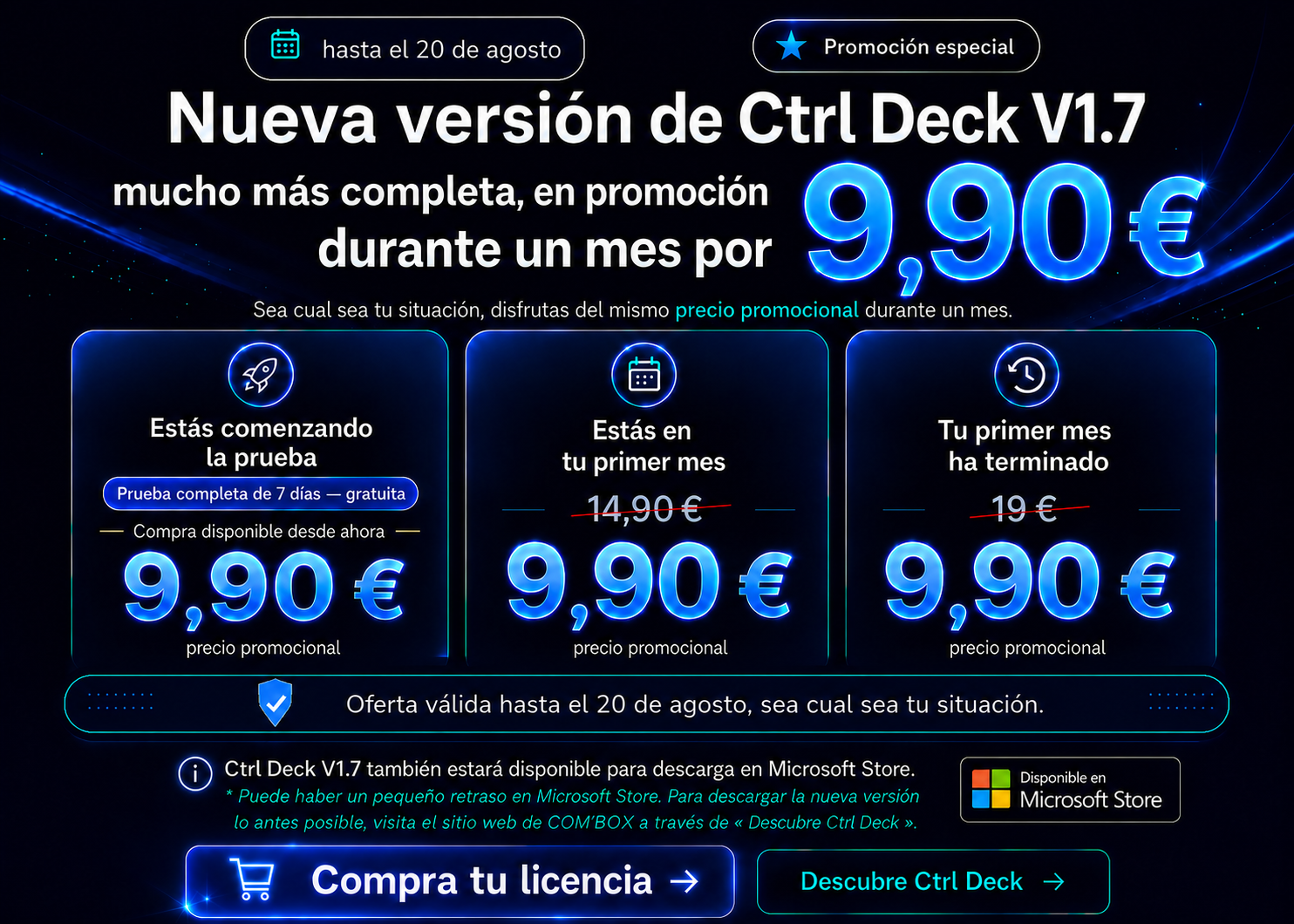

OFERTA DE LANZAMIENTO14,90 €
PRECIO ESTÁNDAR19 €
PAGO ÚNICOSin suscripción
ACTUALIZACIONESCorrecciones y mejoras de la versión actual incluidas
No se requiere tarjeta bancaria. Sin costes ocultos. En cualquier caso, conservas dos accesos directos editables gratuitos.

Descarga Ctrl Deck para Windows

Instalador Windows multilingüe. Elige tu idioma durante la instalación. Ctrl Deck está disponible en Microsoft Store.

Descargar Ctrl Deck V1.6

Compatible con Windows 10 / 11 — 64 bits (x64). Versión de escritorio para PC Windows.

WindowsInstalador multilingüeCtrl Deck está disponible en Microsoft Store.

Secure payment by Stripe

Card payment, PayPal, Apple Pay, Google Pay and Link depending on availability.

Other compatible methods may be offered automatically at checkout depending on your country.

Invoice issued by COM’BOX. Support available from the publisher.

Secure payments powered by Stripe.

Your payment information is encrypted and never stored.

Preguntas frecuentes

Instalar Ctrl Deck: Microsoft Store y descarga directa

¿Necesita ejemplos visuales? El Quick Start V1.6 en la página Ctrl Deck incluye vídeos breves para cada función principal — una función, una explicación breve.

Ir al Quick Start V1.6

¿Puedo instalar Ctrl Deck sin Microsoft Store?

Sí, si el instalador directo está disponible en el sitio COM'BOX. Descárgalo solo desde la página oficial de descarga de Ctrl Deck en COM'BOX.

¿Cuál es la diferencia entre Microsoft Store y el instalador directo?

Microsoft Store es el canal de distribución de Microsoft para apps de Windows. El instalador directo se descarga desde COM'BOX e se instala en el PC. Ambos pueden instalar Ctrl Deck — la elección depende de cómo prefieras obtener la app.

¿Qué versión está disponible?

Los botones de descarga en COM'BOX muestran la versión directa actualmente descargable. Ctrl Deck V1.6 es la versión directa pública actual en este sitio.

¿Por qué la versión Store y la directa pueden diferir temporalmente?

La validación de Microsoft Store puede tardar. COM'BOX puede ofrecer una versión directa más reciente mientras la ficha Store se actualiza.

¿El instalador directo cambia las reglas de pago o licencia?

No. Las reglas de pago y licencia siguen siendo exactamente las mismas, tanto si instalas Ctrl Deck desde Microsoft Store como con el instalador directo de COM'BOX. Solo cambia el canal de instalación.

¿Dónde descargo la versión actual?

Desde la sección de descarga Ctrl Deck en COM'BOX. Usa la página oficial de descarga para tu idioma — el enlace de esta página apunta allí.

¿Cómo sé si tengo la última versión?

El botón Ayuda, situado en la esquina superior derecha de Ctrl Deck V1.6, te indica inmediatamente si tu versión está actualizada. Si señala que existe una versión más reciente, puedes descargarla desde COM'BOX. La versión directa puede estar disponible antes de su validación en Microsoft Store.

¿Ctrl Deck instala actualizaciones automáticamente?

No. Ctrl Deck puede informarte cuando hay una nueva versión y guiarte al sitio COM'BOX. No instala actualizaciones en silencio.

¿La V1.6 es más adecuada para usuarios nuevos?

Sí. La V1.6 ofrece un panel visual más claro, clics simples, atajos de teclado opcionales, arrastrar y soltar, detección de aplicaciones, Workspaces y Live Spaces — con explicaciones Quick Start en la página de producto.

¿Es más fácil configurar la V1.6?

Sí. La V1.6 está pensada para un público Windows más amplio: arrastrar y soltar para Shortcuts y Workspaces (donde esté admitido), Detectar aplicación cuando no conoces la ruta de instalación, y un panel visual más claro — todo explicado en Quick Start.

¿Puedo empezar sin entender carpetas de Windows y rutas de ejecutables?

En gran parte, sí. Puedes añadir muchos archivos, carpetas, enlaces y apps habituales arrastrándolos al panel. Para aplicaciones, Detectar aplicación ayuda cuando no sabes dónde está el ejecutable — sin pedirte que explores Windows como un administrador IT.

¿Dónde puedo ver ejemplos?

En la página de producto Ctrl Deck, abre la sección Quick Start (#quick-start) — usa el botón al inicio de esta FAQ, o ve a la página de producto y baja hasta Quick Start V1.6. Cada función V1.6, incluidos arrastrar y soltar y Detectar aplicación, se explica allí.

Instalé Ctrl Deck y estoy perdido. ¿Por dónde empiezo?

Abre la sección Quick Start en la página de producto Ctrl Deck. Cada función se explica en lenguaje sencillo — usa el botón al inicio de esta FAQ para ir allí.

¿Dónde encontrar los vídeos Quick Start de Ctrl Deck?

Los vídeos Quick Start están disponibles en la sección dedicada de la página Ctrl Deck. Presentan las principales funciones de Ctrl Deck V1.6, como arrastrar y soltar, Detectar aplicación, atajos de teclado, Workspaces, Live Spaces y otras funciones útiles.

¿Es obligatorio Microsoft Store para usar Ctrl Deck?

No, si el instalador directo está disponible en COM'BOX. Puedes instalar Ctrl Deck desde COM'BOX sin depender solo de la Store.