Trova le tue app Windows — E MOLTO ALTRO — in pochi secondi.
Avvia app, file, cartelle, link, scorciatoie e Workspaces da un pannello chiaro.
Trova le tue app Windows — E MOLTO ALTRO — in pochi secondi.

Disponibile ora su Microsoft Store.
Scarica Ctrl Deck da Microsoft Store

Installazione semplice da Microsoft Store.
La prossima evoluzione è in preparazione
Ctrl Deck V1.7
Ctrl Deck sta preparando un rinnovamento e nuove funzionalità pensate per rendere più semplice l’organizzazione dei tuoi strumenti, sia per i professionisti sia per chi è alle prime armi.
Ctrl Deck V1.7 non si limita ad aggiungere alcune funzioni: il modo in cui trovi, organizzi e utilizzi i tuoi strumenti è stato ripensato da cima a fondo.
L’obiettivo resta semplice: passare rapidamente da un’applicazione, una cartella, un file, un URL o una scorciatoia all’altro, senza perdere tempo a cercare in una barra delle applicazioni affollata, nel menu Start o tra tante finestre aperte.
Fin dal primo avvio, Ctrl Deck può suggerirti le applicazioni già presenti sul desktop o nella barra delle applicazioni. Decidi tu cosa mantenere e cosa ignorare, mentre i gruppi suggeriti restano modificabili in base al tuo modo di lavorare.
La nuova Libreria applicazioni riunisce le applicazioni compatibili rilevate sul tuo computer. Puoi poi inserirle dove sono davvero utili: come scorciatoia individuale, all’interno di un gruppo o in un Workspace.
I gruppi ti aiutano a strutturare il tuo ambiente: Design, Produttività, IA e sviluppo, Comunicazione, strumenti professionali, progetti o routine personali. Le scorciatoie da tastiera restano completamente opzionali e possono essere associate a un elemento specifico o a un intero gruppo.
I Workspaces si evolvono per aiutarti a preparare e ritrovare gli ambienti di lavoro più utili: la tua giornata lavorativa abituale, un progetto, un cliente, una campagna, un’attività professionale o una routine specifica. Riunisci le risorse di cui hai bisogno e ritrovale più facilmente quando riprendi il lavoro.
Infine, Live Spaces aggiunge un livello di continuità: prima di un’interruzione, salva il tuo contesto di lavoro e lascia che Ctrl Deck ti aiuti a riaprire gli elementi compatibili quando torni.
Ctrl Deck V1.7: più di un launcher di applicazioni, uno spazio di lavoro visivo progettato per i professionisti che utilizzano molti strumenti.
Ctrl Deck referenced on several software platforms
Softpedia and Sooftware have published a review of Ctrl Deck. Other software platforms have also referenced the app.
Published reviews
Software platforms
Forums & communities
Usa Ctrl Deck nella tua lingua
Ctrl Deck è disponibile in più lingue per adattarsi al tuo ambiente di lavoro. La pagina internazionale è in inglese per impostazione predefinita, ma puoi cambiare lingua in qualsiasi momento.
Interfaccia disponibile in più lingue. Supportoo prioritario in francese e inglese.
From cluttered workflows to full control
Ctrl Deck turns repeated actions, commands and app shortcuts into one clean visual panel.
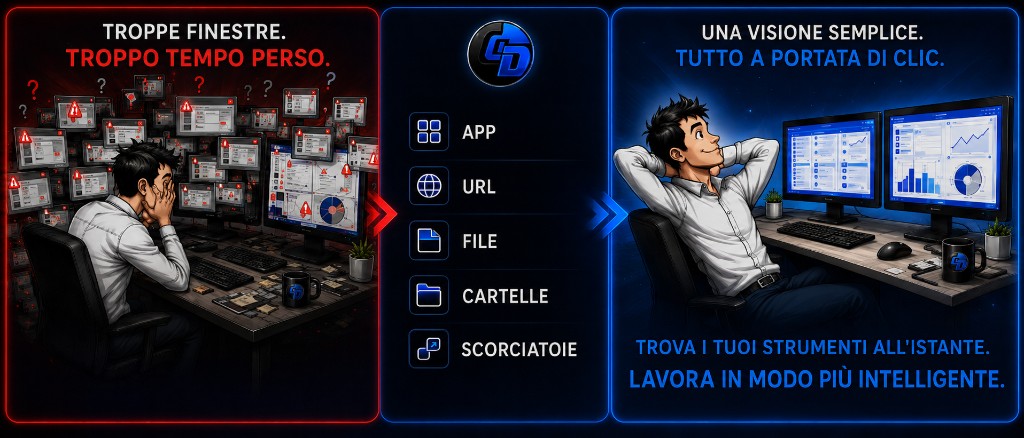
Se il tuo ambiente assomiglia a questo…
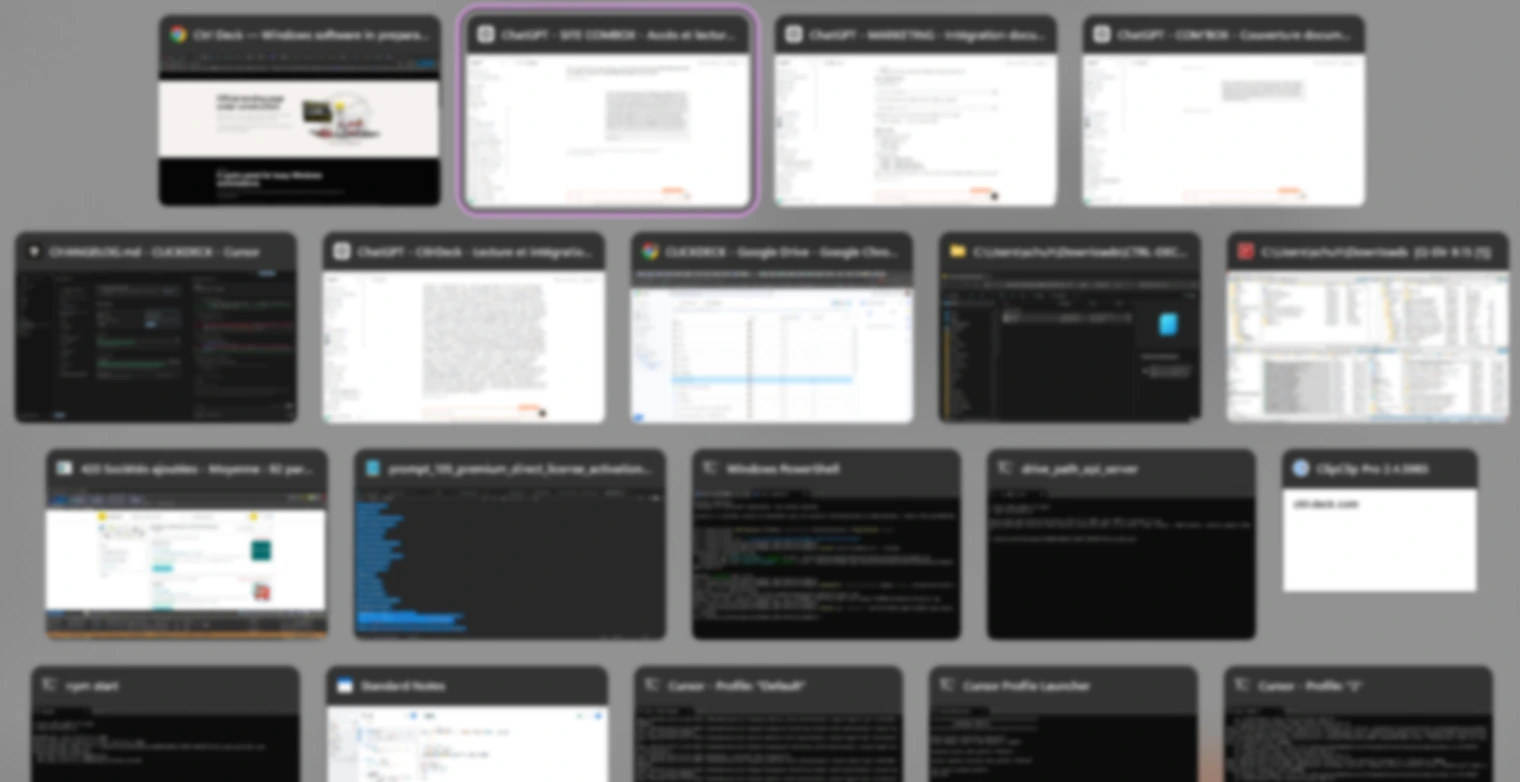
Troppe app aperte, finestre ovunque, una barra delle applicazioni piena e Alt+Tab in continuazione. Una volta può sembrare un dettaglio. Tutto il giorno diventa attrito permanente.

Alt+Tab sovraccarico
Quando ogni cambio finestra diventa una ricerca in un muro di schermate.

Barra delle applicazioni estesa
Immagine volutamente divisa su due righe. Come ritrovare subito la scheda precisa dell’applicazione che ti serve, anche sotto pressione?
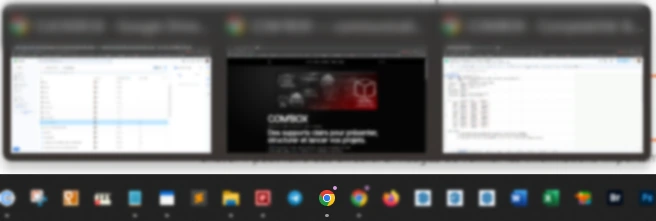
Lavoro multi-finestra
Che tu lavori con più schermi o meno, una singola applicazione può generare più finestre, e ritrovare quella giusta può spezzare il ritmo di lavoro.
CTRL DECK V1.6 — AVVIO RAPIDO
I video Quick Start qui sotto spiegano visivamente le principali funzioni di Ctrl Deck V1.6.
Scopri il pannello, le scorciatoie, i Workspaces, i Live Spaces e le funzionalità utili da conoscere per iniziare bene.
Trascina e rilascia
Ctrl Deck V1.6 rende la creazione delle scorciatoie più rapida e visiva con il trascina e rilascia.
In questo video vedrai come aggiungere diversi tipi di risorse direttamente in Ctrl Deck trascinandole da Esplora file di Windows.
A seconda delle tue esigenze, puoi aggiungere rapidamente:
- URL
- cartelle
- documenti
- file PDF
- file Word ed Excel
- immagini e altri file locali
- collegamenti Windows
- applicazioni e file eseguibili
Invece di cercare tra le cartelle o inserire manualmente i percorsi, trascina la risorsa che usi e rilasciala in Ctrl Deck per creare una scorciatoia.
È uno dei miglioramenti chiave di Ctrl Deck V1.6: rendere l’app più semplice per gli utenti Windows quotidiani, mantenendola efficiente per professionisti e utenti avanzati.
Ctrl Deck ti aiuta a centralizzare le risorse che usi più spesso in un pannello visivo, così puoi accedervi più velocemente quando ne hai bisogno.
Riassunto del video
Trascina file, cartelle, URL e applicazioni da Esplora file di Windows in Ctrl Deck per creare una scorciatoia senza digitare percorsi. Un metodo rapido per l’uso quotidiano e i flussi professionali.
Rileva applicazione
Aggiungere una scorciatoia a un’applicazione non dovrebbe richiedere di cercare tra le cartelle di Windows, tra i collegamenti o di individuare manualmente un file `.exe`.
Ctrl Deck V1.6 semplifica questo processo.
Con il pulsante giallo Rileva applicazione, avvia il rilevamento, apri l’applicazione da aggiungere e lascia che Ctrl Deck la identifichi automaticamente.
Ctrl Deck compila quindi il campo della scorciatoia dell’applicazione, così puoi salvarla direttamente nel pannello.
Rende più rapido aggiungere applicazioni quotidiane come browser, software d’ufficio, strumenti creativi e applicazioni aziendali che usi regolarmente.
Puoi anche aggiungere applicazioni con altri metodi semplici, incluso il trascina e rilascia da Esplora file di Windows quando supportato.
L’obiettivo è semplice: passare meno tempo a cercare tra le cartelle di Windows e più tempo a usare le applicazioni di cui hai davvero bisogno.
Con Ctrl Deck, creare una scorciatoia per un’applicazione diventa un’azione rapida e guidata — anche quando non sai dove è installata l’applicazione.
Riassunto del video
Il pulsante Rileva applicazione identifica l’app aperta e compila automaticamente il campo della scorciatoia. Non serve più cercare un file .exe nelle cartelle Windows.
Avviare risorse senza aprire il pannello
Ctrl Deck V1.6 offre due modi per usare le tue scorciatoie.
Puoi aprire il pannello visivo e avviare le tue risorse con un solo clic. Oppure, per un flusso di lavoro più rapido, assegnare scorciatoie da tastiera globali opzionali agli elementi che usi più spesso.
Una volta configurata una scorciatoia da tastiera, Ctrl Deck non ha bisogno di mostrare il pannello.
Finché Ctrl Deck è in esecuzione in background, la tua combinazione di tasti può avviare l’azione direttamente.
Può includere:
- applicazioni
- cartelle
- file
- documenti
- siti web e URL
- collegamenti Windows
- Workspaces
- altre risorse configurate
È utile per chi conosce già le risorse che usa ogni giorno e vuole aprirle all’istante senza interrompere il proprio flusso di lavoro.
Le scorciatoie da tastiera sono completamente opzionali. Non sei mai obbligato ad assegnarne una a una scorciatoia.
Chi preferisce un’esperienza visiva può usare semplicemente il pannello. Chi vuole la massima velocità può usare le scorciatoie da tastiera in background.
Per ridurre i conflitti con Windows e le altre applicazioni, Ctrl Deck usa combinazioni di tasti con almeno tre tasti.
Riassunto del video
Assegna scorciatoie da tastiera opzionali per avviare risorse senza aprire il pannello. Ctrl Deck può agire in background con combinazioni di almeno tre tasti.
Workspaces
Workspaces: riapri il tuo ambiente di lavoro più velocemente
Un Workspace ti aiuta a organizzare le risorse che usi regolarmente per un progetto, un cliente, una routine o un tipo di lavoro specifico.
Invece di riaprire le stesse applicazioni, cartelle, documenti e siti web uno per uno, puoi preparare un Workspace una volta e mantenere tutto raggruppato in un unico posto.
Un Workspace può includere:
- applicazioni
- cartelle
- cartelle di progetto
- cartelle cliente
- file e documenti
- file PDF
- file Word ed Excel
- siti web e URL
- collegamenti Windows
- altre risorse locali utili
Ad esempio, puoi creare un Workspace per un cliente, uno per un progetto, uno per le attività contabili, uno per la creazione di contenuti o uno per la tua organizzazione quotidiana dell’ufficio.
Una volta configurato il Workspace, puoi aprirlo direttamente da Ctrl Deck ogni volta che ne hai bisogno.
I Workspaces sono pensati per ambienti di lavoro ricorrenti. Aiutano a ridurre le azioni ripetitive e rendono più facile tornare agli strumenti e alle risorse che usi più spesso.
L’idea è semplice:
Configura il tuo ambiente di lavoro una volta, poi ritrovalo rapidamente quando ne hai bisogno.
Un Workspace non è solo un gruppo di scorciatoie. È un contesto di lavoro riutilizzabile costruito intorno al modo in cui lavori davvero.
Riassunto del video
Un Workspace raggruppa le risorse di un progetto o di una routine ricorrente. Configuralo una volta, poi riapri l’ambiente di lavoro con un clic.
Live Spaces
Live Spaces: salva il tuo contesto di lavoro attuale per dopo
I Live Spaces sono pensati per i momenti in cui devi interrompere rapidamente il lavoro senza perdere traccia di tutto ciò che hai attualmente aperto.
Potresti lavorare con diverse applicazioni, cartelle, file, pagine del browser e URL contemporaneamente. Poi arriva un’interruzione: una riunione, un compito urgente, uno spegnimento, una pausa o semplicemente la necessità di lasciare la scrivania.
Invece di cercare di ricordare ogni risorsa in seguito, puoi creare un Live Space.
Dagli un nome, salva il contesto attuale e riaprilo quando sei pronto a continuare.
Un Live Space ti aiuta a recuperare l’ambiente di lavoro che avevi in quel momento, incluse le risorse che facevano parte della tua sessione attiva.
Questo è diverso da un Workspace.
Un Workspace è preparato in anticipo per un progetto, un cliente o una routine ricorrente.
Un Live Space viene creato al momento, quando vuoi preservare il contesto di ciò che stai facendo.
L’idea è semplice:
Salva il tuo contesto di lavoro attuale adesso. Torna a esso più tardi senza ricostruire tutto manualmente.
Importante: i Live Spaces non salvano i documenti non salvati al posto tuo e non chiudono le applicazioni per conto tuo. Resti responsabile del salvataggio del tuo lavoro in Word, Excel, Photoshop o qualsiasi altra applicazione.
Ctrl Deck ti aiuta a recuperare il tuo ambiente di lavoro. Non sostituisce la funzione di salvataggio del tuo software.
Riassunto del video
Un Live Space salva il contesto di lavoro attuale per riprenderlo più tardi. A differenza di un Workspace pianificato, cattura ciò che stai usando in quel momento.
Import, export, aggiornamenti e layout multi-colonna
Esporta o importa la configurazione di Ctrl Deck quando devi spostare o ripristinare la tua installazione.
Controlla la versione e gli aggiornamenti disponibili direttamente da Ctrl Deck.
Man mano che aggiungi scorciatoie, Ctrl Deck può organizzarle su più colonne. Il pannello non è limitato a una singola colonna vincolata dall’altezza dello schermo: può espandersi orizzontalmente per mantenere le scorciatoie visibili e accessibili.
Riassunto del video
Esporta o importa la configurazione per migrare o ripristinare Ctrl Deck. Puoi anche verificare la versione e organizzare le scorciatoie su più colonne.
Azioni sviluppatore: visibili, volontarie, controllate
Per impostazione predefinita, Ctrl Deck resta centrato sulle scorciatoie semplici: applicazioni, file, cartelle, URL e collegamenti Windows. Le Azioni sviluppatore sono riservate agli utenti avanzati: richiedono una scelta esplicita, un avviso e una conferma prima di ogni esecuzione manuale.

Perché usare Ctrl Deck?
Ctrl Deck è pensato per gli utenti Windows che lavorano con molti strumenti aperti: browser, messaggistica, file, software professionali, strumenti creativi o piattaforme cliente.
Scorciatoie Windows: organizzare e centralizzare con Ctrl Deck
Trova le applicazioni più velocemente
Riduci i continui Alt+Tab
Tieni gli strumenti frequenti a portata di mano
Riporta tutte le finestre di un’app insieme
Mantieni un’app minimizzata e ripristinala rapidamente
Personalizza le scorciatoie secondo il tuo uso
Prova Ctrl Deck gratuitamente
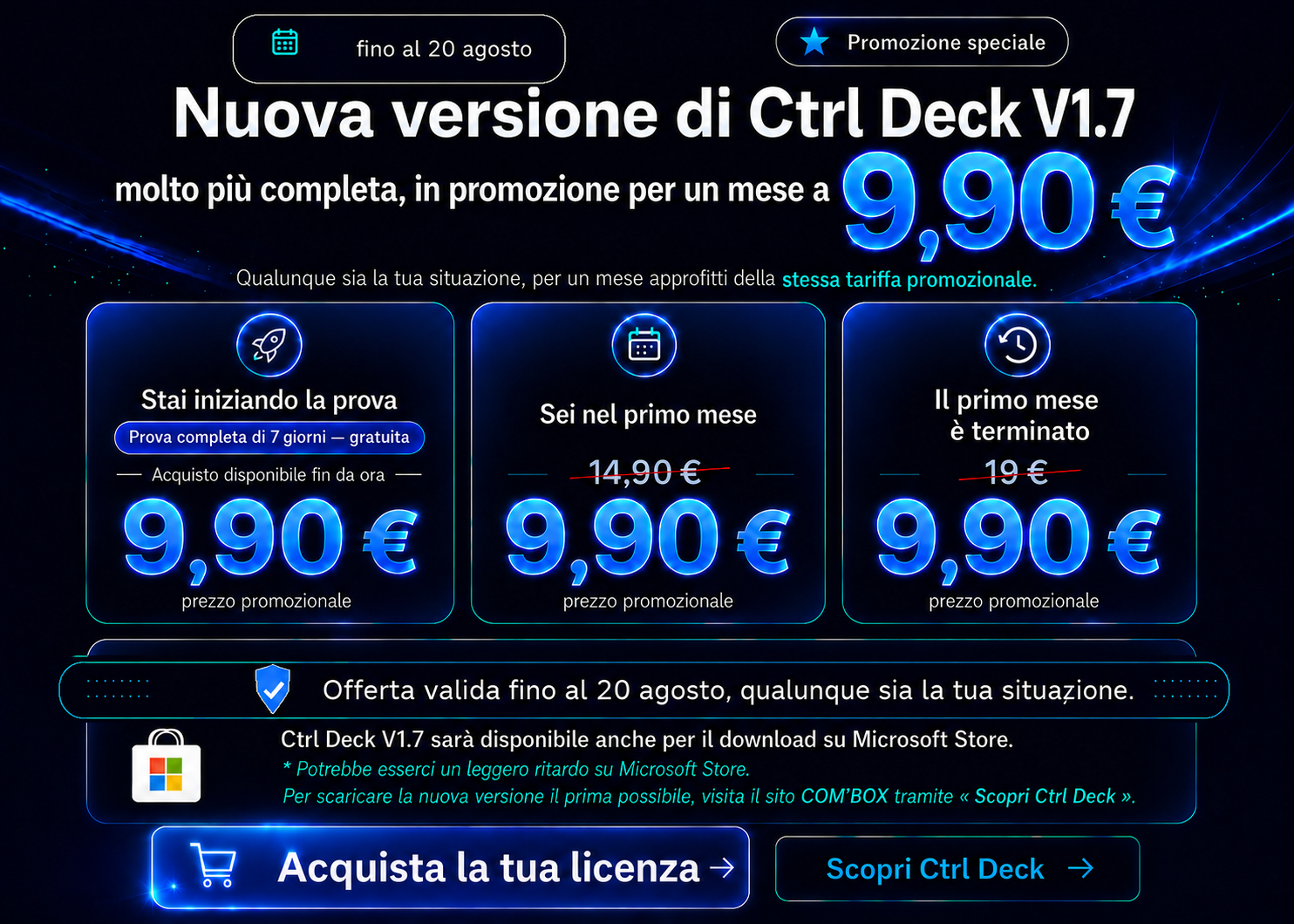
Prova tutte le funzionalità di Ctrl Deck per 7 giorni. Poi continua gratuitamente con 2 scorciatoie attive e modificabili, oppure sblocca la versione completa con un pagamento unico.
Tutte le funzionalità sono disponibili per 7 giorni dopo la prima attivazione.
Continua gratuitamente con 2 scorciatoie attive e modificabili, senza limiti di tempo.
Sblocca scorciatoie illimitate con un pagamento unico. Offerta di lancio valida per 30 giorni dopo la prima attivazione.
Scarica Ctrl Deck per Windows
Installer Windows multilingue. Scegli la lingua durante l’installazione. Ctrl Deck è disponibile su Microsoft Store.
Scarica Ctrl Deck V1.6Compatibile con Windows 10 / 11 — 64 bit (x64). Versione desktop per PC Windows.
Secure payment by Stripe
Card payment, PayPal, Apple Pay, Google Pay and Link depending on availability.
Other compatible methods may be offered automatically at checkout depending on your country.
Invoice issued by COM’BOX. Support available from the publisher.

Secure payments powered by Stripe.
Your payment information is encrypted and never stored.
Domande frequenti
Installare Ctrl Deck: Microsoft Store e download diretto
Serve un esempio visivo? Il Quick Start V1.6 sulla pagina Ctrl Deck include brevi video per ogni funzione principale — una funzione, una breve spiegazione.
Posso installare Ctrl Deck senza Microsoft Store?
Sì, se l'installatore diretto è disponibile sul sito COM'BOX. Scaricalo solo dalla pagina ufficiale di download Ctrl Deck su COM'BOX.
Qual è la differenza tra Microsoft Store e l'installatore diretto?
Microsoft Store è il canale di distribuzione Microsoft per le app Windows. L'installatore diretto si scarica da COM'BOX e si installa sul PC. Entrambi possono installare Ctrl Deck — la scelta riguarda come preferisci ottenere l'app.
Quale versione è disponibile?
I pulsanti di download su COM'BOX mostrano la versione diretta attualmente scaricabile. Ctrl Deck V1.6 è la versione diretta pubblica attuale su questo sito.
Perché la versione Store e quella diretta possono differire temporaneamente?
La validazione Microsoft Store può richiedere tempo. COM'BOX può offrire una versione diretta più recente mentre la scheda Store recupera.
L'installatore diretto cambia le regole di pagamento o licenza?
No. Le regole di pagamento e di licenza restano esattamente le stesse, sia che tu installi Ctrl Deck dal Microsoft Store sia con l'installatore diretto COM'BOX. Cambia solo il canale di installazione.
Dove scarico la versione attuale?
Dalla sezione download Ctrl Deck su COM'BOX. Usa la pagina ufficiale di download per la tua lingua — il link su questa pagina punta lì.
Come faccio a sapere se ho l'ultima versione?
Il pulsante Aiuto, in alto a destra in Ctrl Deck V1.6, ti indica subito se la tua versione è aggiornata. Se segnala che esiste una versione più recente, puoi scaricarla da COM'BOX. La versione diretta può essere disponibile prima della validazione sul Microsoft Store.
Ctrl Deck installa gli aggiornamenti automaticamente?
No. Ctrl Deck può informarti quando è disponibile una nuova versione e indirizzarti al sito COM'BOX. Non installa aggiornamenti in silenzio.
La V1.6 è più adatta ai nuovi utenti?
Sì. La V1.6 offre un pannello visivo più chiaro, clic semplici, scorciatoie da tastiera opzionali, trascinamento, rilevamento app, Workspaces e Live Spaces — con spiegazioni Quick Start sulla pagina prodotto.
La V1.6 è più facile da configurare?
Sì. La V1.6 è pensata per un pubblico Windows più ampio: trascinamento per Shortcuts e Workspaces (dove supportato), Rileva applicazione quando non conosci il percorso di installazione, e un pannello visivo più chiaro — tutto illustrato in Quick Start.
Posso iniziare senza capire cartelle Windows e percorsi degli eseguibili?
In gran parte sì. Puoi aggiungere molti file, cartelle, link e app comuni trascinandoli sul pannello. Per le applicazioni, Rileva applicazione aiuta quando non sai dove si trova l’eseguibile — senza farti esplorare Windows come un amministratore IT.
Dove posso vedere esempi?
Nella pagina prodotto Ctrl Deck, apri la sezione Quick Start (#quick-start) — usa il pulsante in cima a questa FAQ, o vai alla pagina prodotto e scorri fino a Quick Start V1.6. Ogni funzione V1.6, inclusi trascinamento e Rileva applicazione, è spiegata lì.
Ho installato Ctrl Deck e sono perso. Da dove inizio?
Apri la sezione Quick Start sulla pagina prodotto Ctrl Deck. Ogni funzione è spiegata in modo semplice — usa il pulsante in cima a questa FAQ per andarci.
Dove trovare i video Quick Start di Ctrl Deck?
I video Quick Start sono disponibili nella sezione dedicata della pagina Ctrl Deck. Presentano le principali funzioni di Ctrl Deck V1.6, tra cui trascinamento, rilevamento applicazioni, scorciatoie da tastiera, Workspaces, Live Spaces e altre funzionalità utili.
Microsoft Store è obbligatorio per usare Ctrl Deck?
No, se l'installatore diretto è disponibile su COM'BOX. Puoi installare Ctrl Deck da COM'BOX senza affidarti solo allo Store.