

Développeur
Ouvrir rapidement un script de projet dans l’éditeur ou préparer un raccourci vers une commande locale de build — sans chercher le chemin à chaque fois.
Ctrl Deck V1.7 — Actions développeur
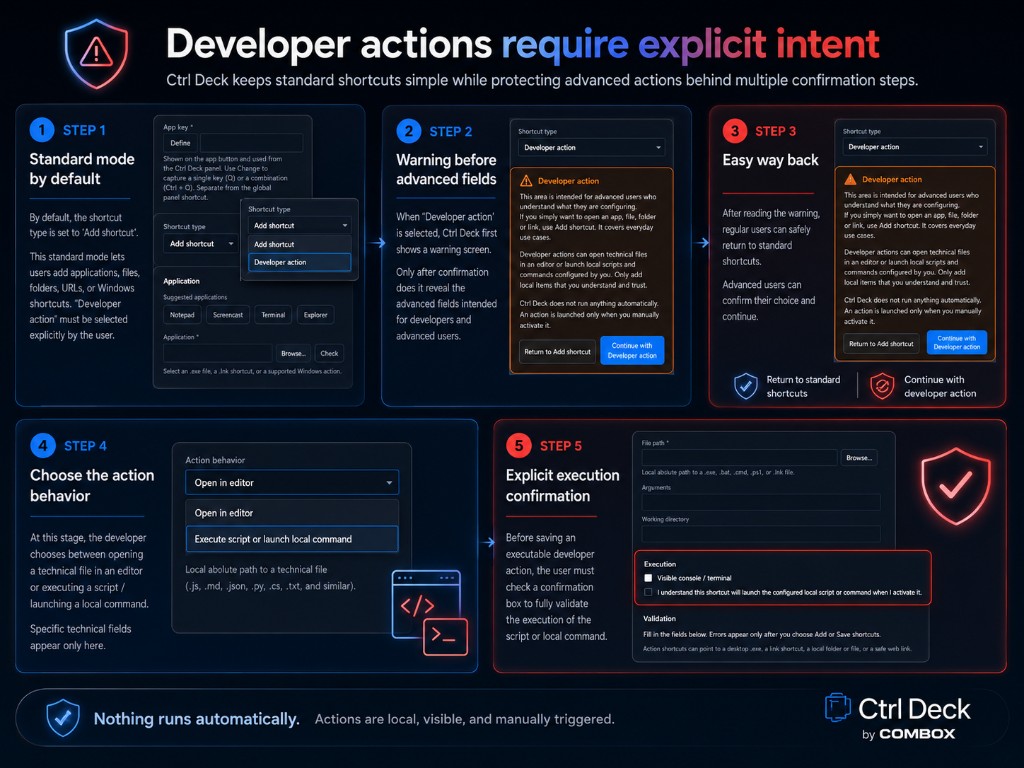
Par défaut, Ctrl Deck reste simple : applications, fichiers, dossiers, URLs et raccourcis Windows. Les Actions développeur permettent aux utilisateurs techniques de centraliser des raccourcis locaux vers scripts, commandes ou exécutables — toujours visibles, toujours déclenchés manuellement, jamais en arrière-plan.
Cette page s’adresse aux développeurs, équipes IT, intégrateurs et agences digitales qui veulent des raccourcis développeur Windows sans confondre accès rapide et automatisation.
Simple par défaut
Ctrl Deck est d’abord un gestionnaire de raccourcis Windows. Les Actions développeur s’ajoutent sans remplacer ce socle.
Ce que les Actions développeur ajoutent
Les Actions développeur Ctrl Deck permettent de préparer des accès techniques locaux que l’utilisateur déclenche lui-même depuis le panneau.
Il s’agit de raccourcis PowerShell Windows, commandes locales ou ouvertures d’éditeur préparées à l’avance — pas d’exécution silencieuse ni de macro cachée.
Intention explicite et sécurité
Ctrl Deck ne crée, ne modifie, n’analyse et n’interprète aucun script. Rien ne s’exécute automatiquement.
Cas d’usage
Ouvrir rapidement un script de projet dans l’éditeur ou préparer un raccourci vers une commande locale de build — sans chercher le chemin à chaque fois.
Lancer manuellement une commande de diagnostic locale, un outil de vérification ou un script d’administration déjà validé par l’équipe.
Centraliser l’accès à des notes de déploiement, des outils clients ou des scripts d’environnement sans les mélanger aux raccourcis métier standards.
Regrouper des raccourcis techniques pour les équipes web, QA ou ops : éditeurs, scripts locaux, commandes de préproduction.
Limites claires
Les Actions développeur ne transforment pas Ctrl Deck en plateforme d’automatisation ni en outil d’exécution distante.
Essai complet 7 jours, puis mode gratuit limité ou licence unique. Consultez les options de téléchargement ou le Microsoft Store — les Actions développeur restent encadrées dans toutes les versions.